Hilfe · Waldbrand-Führungskarte
Start
Falzflyer zum Aufstellen (PDF)
Zur Führungskarte
Ein Lagebild, an dem mehrere Führungsstellen gleichzeitig arbeiten — mit den taktischen Zeichen der Fachempfehlung @fire FE-07-25, nutzbar auch ohne Verbindung, und mit einem Ausdruck für den Punkt, an dem es zurück auf Papier geht.
Bis August 2026 hieß dieses Werkzeug Gemeinsame Lage.
Der Name ist neu, die Adresse lage.html und alle laufenden Lagen bleiben unverändert.
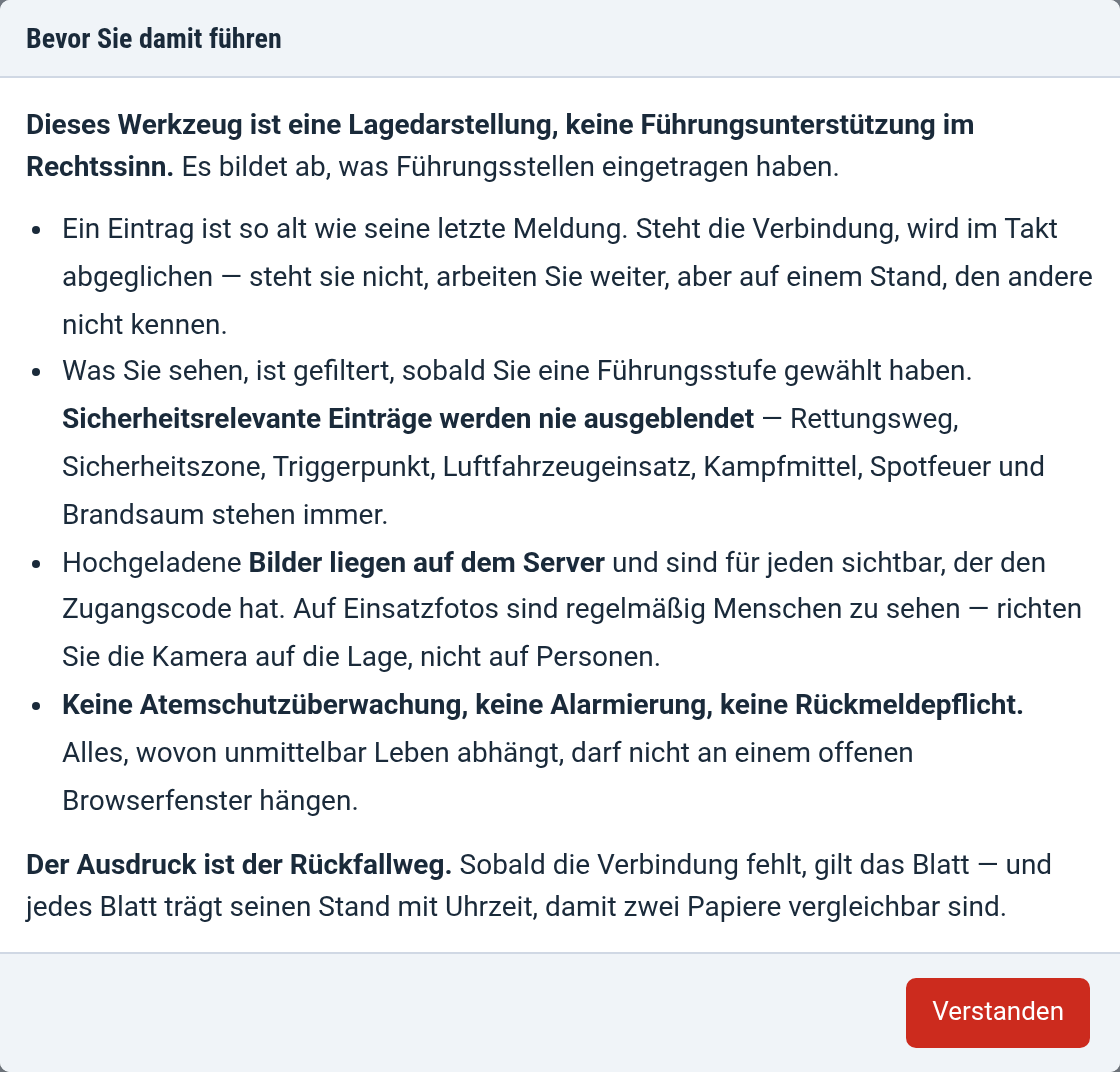
Es ist eine Lagedarstellung, keine Führungsunterstützung im Rechtssinn und keine Alarmierung. Es enthält bewusst keine Atemschutzüberwachung. Alles, wovon unmittelbar Leben abhängt, darf nicht daran hängen, dass ein Browserfenster offen bleibt. Es bildet ab, was Führungsstellen eingetragen haben — nicht, was ist.
Beim ersten Öffnen steht ein Hinweis, der einmal bestätigt werden muss. Er beschreibt, was das Werkzeug leistet und was nicht — und wird erneut vorgelegt, wenn sich daran etwas Inhaltliches ändert.
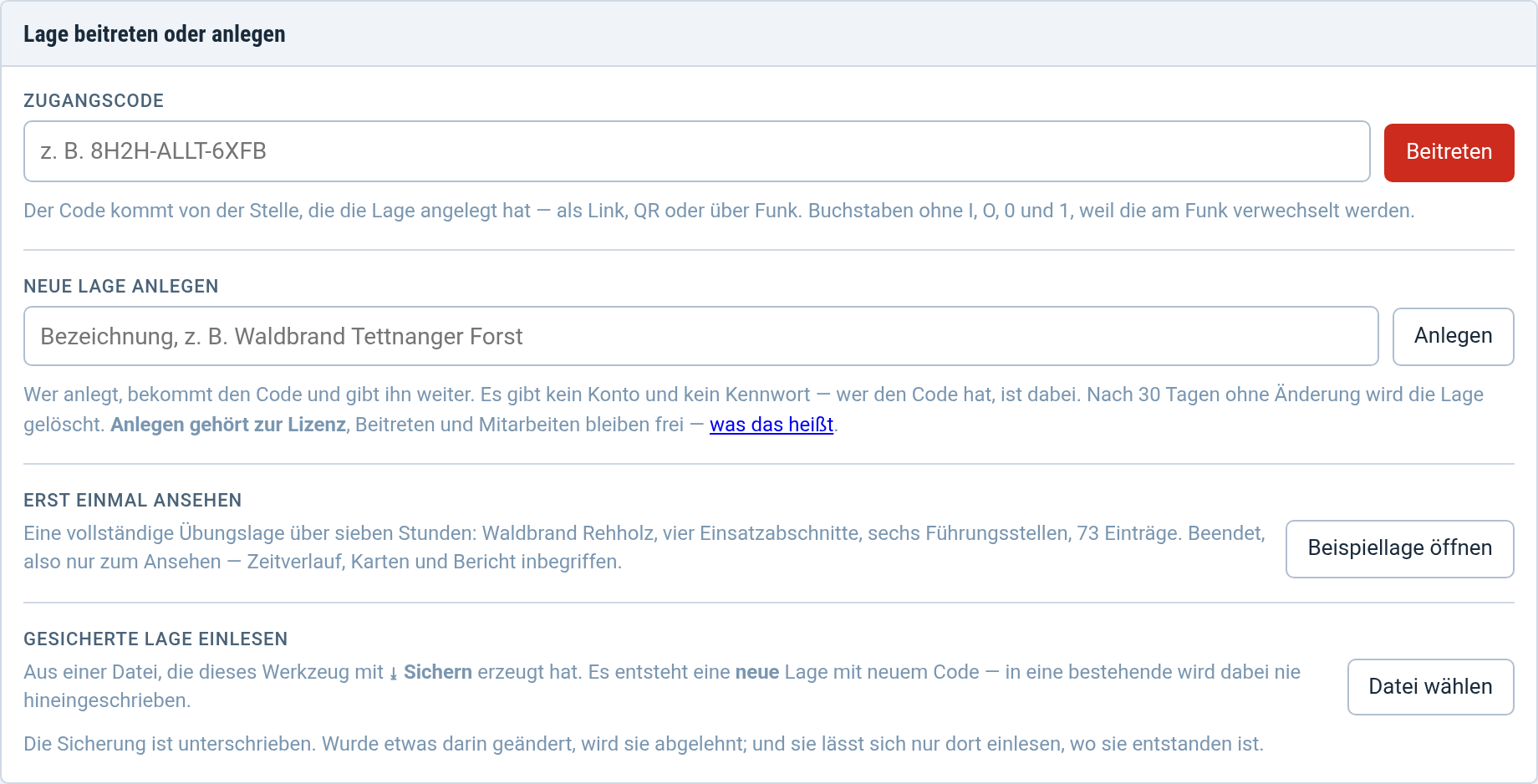
Danach zwei Wege: eine neue Lage anlegen oder einer bestehenden mit dem Zugangscode beitreten.
Der Code hat zwölf Zeichen und enthält kein I, O, 0 und 1 — die werden am Funk verwechselt. Weitergeben lässt er sich als QR-Code, als Link oder buchstabiert über Funk.
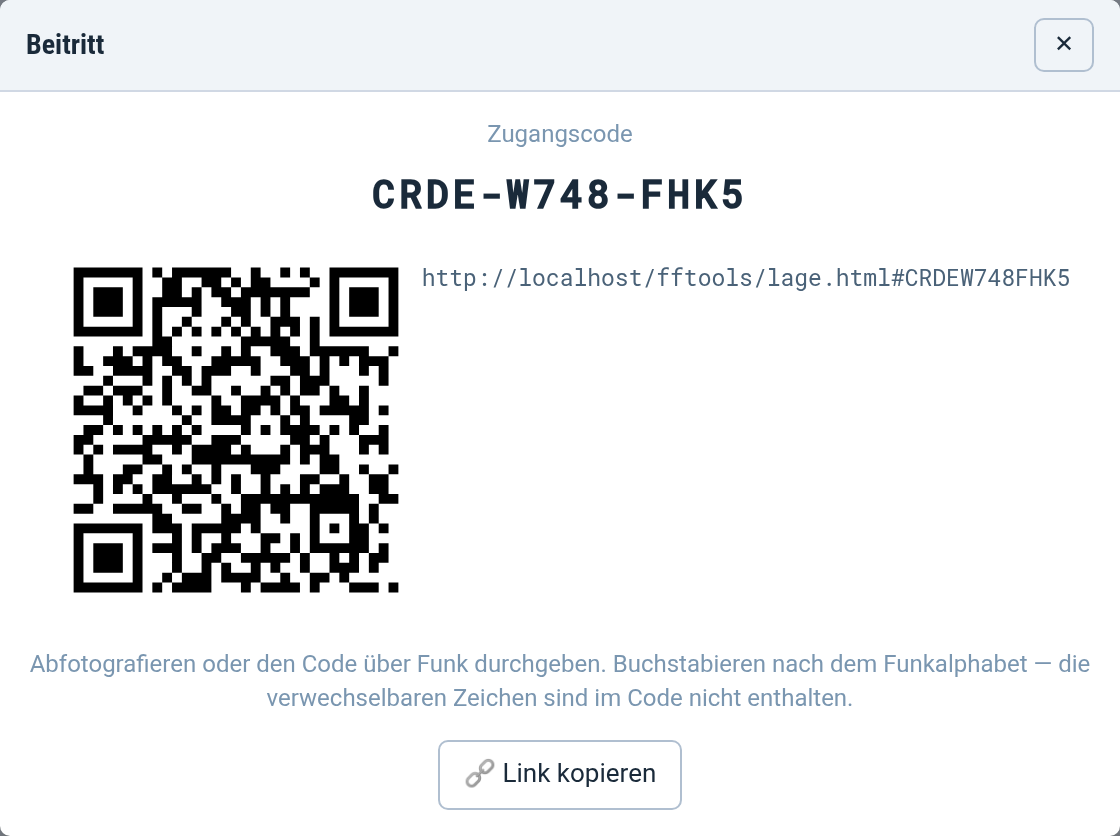
Wer den Code hat, sieht die Lage und kann darin schreiben. Geben Sie ihn nur an die Stellen weiter, die ihn brauchen. Das ist eine bewusste Entscheidung: An der Einsatzstelle wird keine Kennwortverwaltung bedient.
Ein Gerät hält immer genau eine Lage. Tippen Sie den Beitrittslink einer anderen Lage an oder scannen Sie deren QR, wird gewechselt: Die vorige verschwindet vom Bildschirm, ihre Zeichen stehen nicht neben den neuen. Zurück kommen Sie jederzeit über ihren Zugangscode — auf dem Server bleibt sie unverändert stehen.
Warten beim Wechsel noch Einträge auf die Übertragung, werden sie zuerst in ihre Lage nachgereicht. Geht das ohne Verbindung nicht, fragt das Werkzeug nach, statt sie stillschweigend fallen zu lassen — oder, schlimmer, in die falsche Lage zu schreiben.
Eine Regel, ein Satz: Anlegen kostet, Mitmachen ist frei.
| Was | Braucht einen Schlüssel? |
|---|---|
| Eine neue Lage anlegen | ja |
| Eine Sicherung einlesen (dabei entsteht ebenfalls eine Lage) | ja |
| Einer Lage mit dem Zugangscode beitreten | nein |
| Zeichen setzen, ändern, streichen, Bilder hochladen | nein |
| Auszug, Bericht, Kartendruck, Sichern, Prüfen | nein |
| Die Lage beenden | nein |
Der Grund steht in der Sache selbst: Eine Lage entsteht einmal je Einsatz, an der Führungsstelle. Ihr beitreten und darin arbeiten tun die zwanzig Geräte an der Einsatzstelle — und keines davon darf je vor einer Bezahlschranke stehen. Wer mit dem Zugangscode dazukommt, hat mit der Lizenz der anlegenden Wehr nichts zu tun und weiß oft nicht einmal, dass es eine gibt.
Die Prüfung greift nur beim Anlegen, nie beim Eintragen. Läuft der Schlüssel mitten im Einsatz ab, arbeitet die Lage bis zu ihrem Ende weiter — mit allen Einträgen, Karten und Berichten. Ein Einsatz darf nicht an einem Ablaufdatum sterben.
Der Schlüssel wird einmal unter „Einstellungen“ eingetragen und gilt dann für alle Werkzeuge in diesem Browser; über den Einrichtungs-Link kommt er auf die übrigen Geräte der Wehr. Auf einer selbst betriebenen Anlage und überall, wo kein Signaturgeheimnis hinterlegt ist, entfällt die Prüfung ganz — dort ist auch das Anlegen frei. Was eine Lizenz kostet und umfasst, steht auf der Seite Preise & Lizenz.
Über 👤 Meine Stelle tragen Sie ein, wie Ihre Führungsstelle heißt — etwa
ELW 1 Kressbronn oder EA Nord. Diese Angabe steht an jedem Eintrag, den Sie anlegen.
Ohne sie steht dort „unbekannt“, und ein Eintrag, von dem niemand weiß, wer ihn gemeldet hat, ist bei der Rückfrage wertlos.
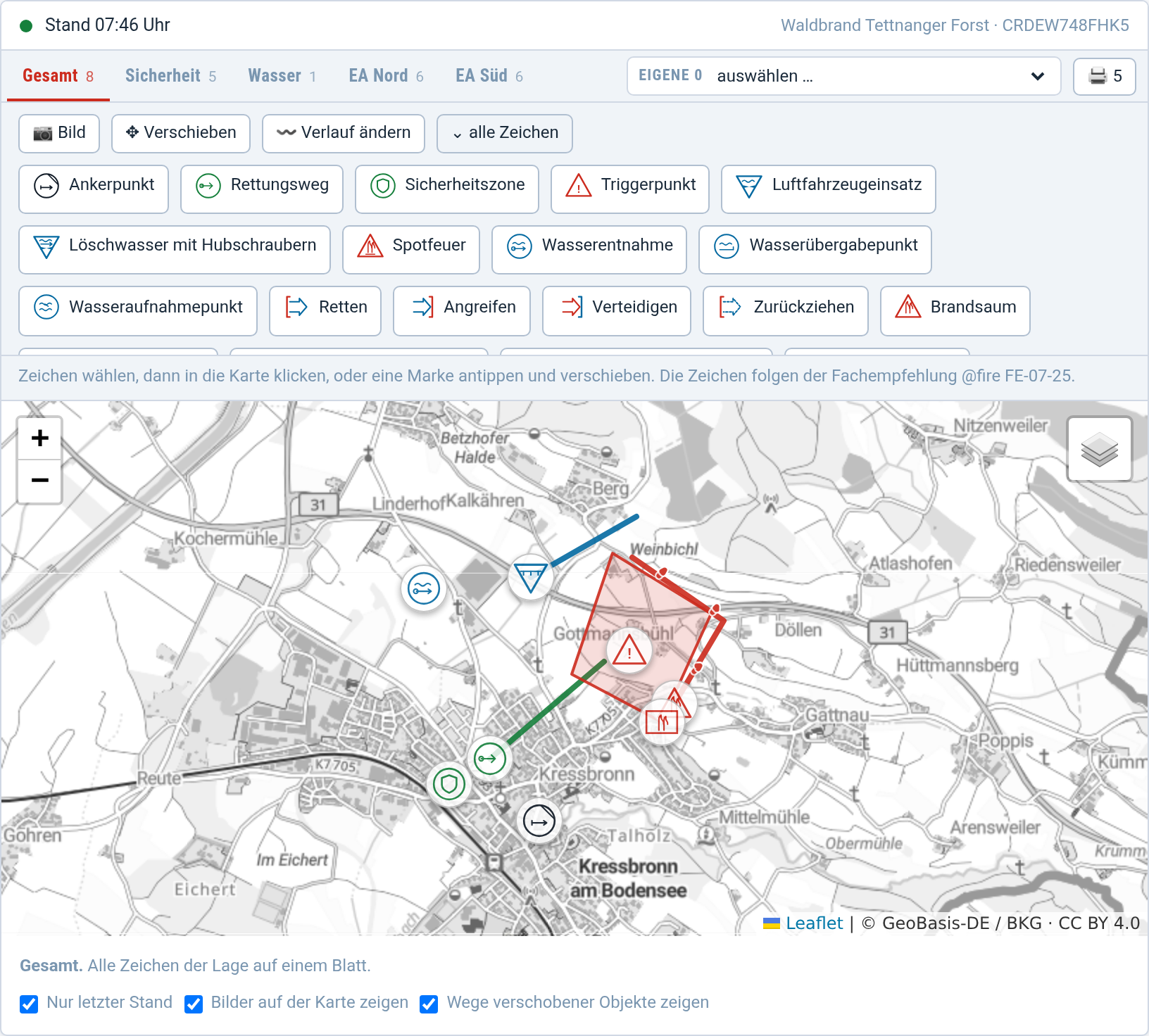
Zeichen wählen, dann in die Karte klicken. Bei Linien und Flächen Punkt für Punkt, dann abschließen.
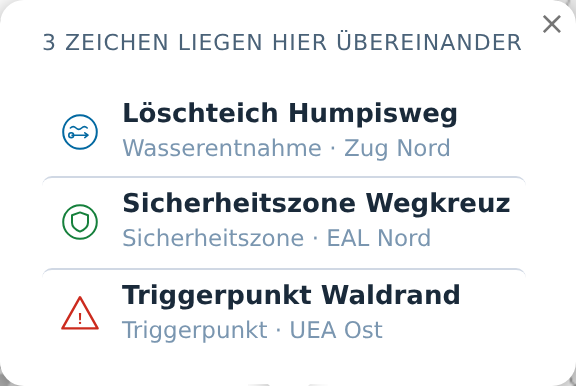
Im Einsatz liegt vieles an derselben Stelle: zwei Meldungen zur selben Wegkreuzung, der Riegel entlang des Brandsaums, die Marke des Abschnittsführers auf der Fläche seines Abschnitts. Ein Antippen trifft dann nicht einfach das oberste Zeichen — es kommt ein Auswahlfenster mit allem, was dort liegt. Wer eines davon wählt, bekommt dessen Kartenfenster mit den Knöpfen ✥ verschieben und 〰 Verlauf ändern.
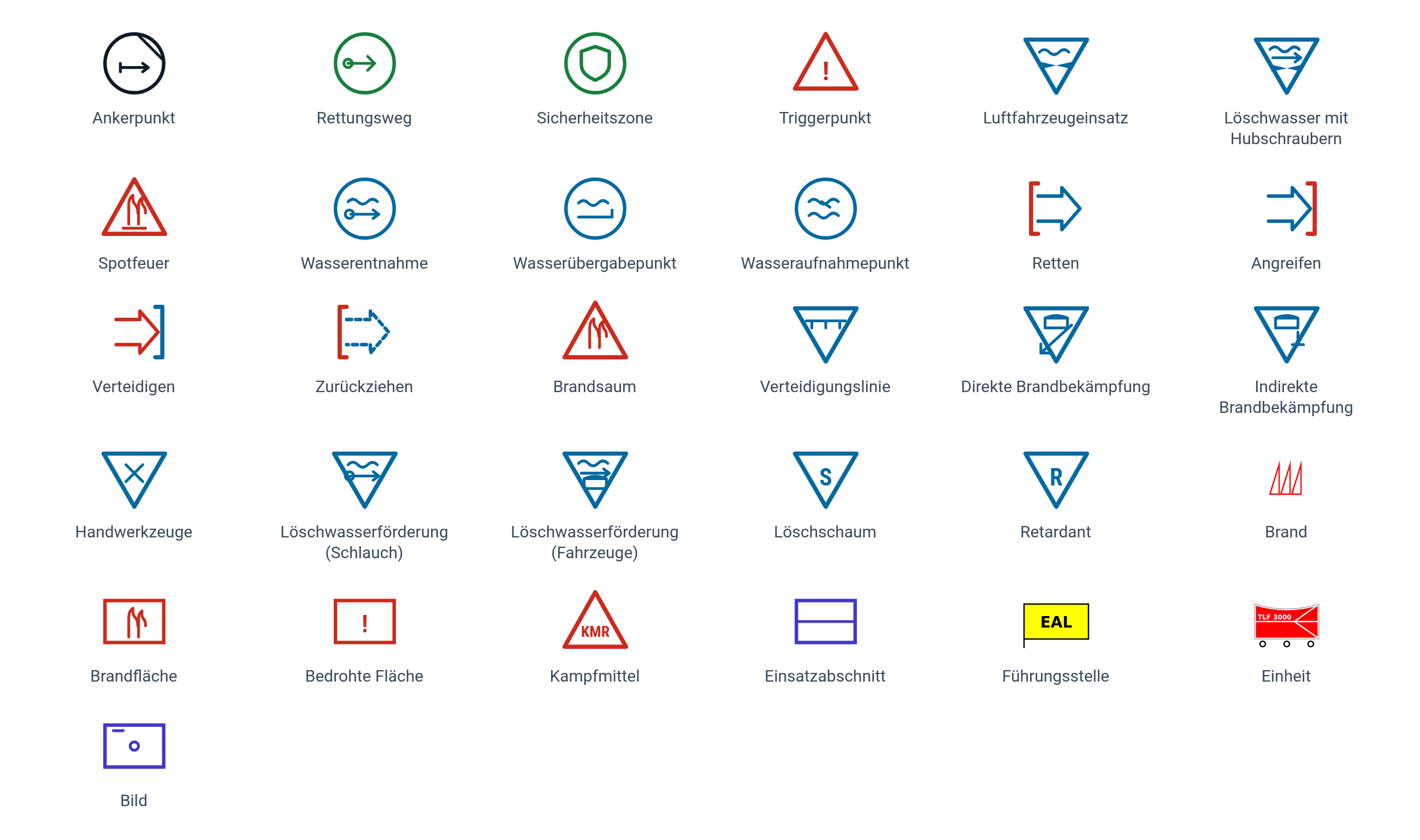
| Zeichen | Bedeutung |
|---|---|
| Ankerpunkt | Stelle, an der die Brandbekämpfung sicher begonnen werden kann |
| Rettungsweg | Punkte an Wegkreuzungen setzen — dort entstehen die Verwechslungen |
| Sicherheitszone | Am Ende eines Rettungswegs. Wie groß sie sein muss, richtet sich nach der Zahl der Kräfte im Abschnitt |
| Triggerpunkt | Erreicht das Feuer diesen Punkt, wird zurückgezogen — nicht erst nach Rückfrage |
| Luftfahrzeugeinsatz | Geplanter oder laufender Abwurf. Wer darunter steht, muss es wissen |
| Löschwasser mit Hubschraubern | Versorgung über Löschwasserbehälter von Hubschraubern |
| Spotfeuer | Brand abseits der Hauptbrandstelle durch Funkenflug oder Flugfeuer |
| Wasserentnahme | Stelle, an der Löschwasser entnommen und fortgeleitet werden kann |
| Wasserübergabepunkt | Stelle, an der Wasser von einem Transportmittel an ein anderes übergeben und zwischengespeichert wird |
| Wasseraufnahmepunkt | Stelle, an der Luftfahrzeuge Löschwasser aufnehmen können |
| Brandsaum | Der Rand des Brandes — die einzige Zeichenart mit eigener Richtungsangabe |
| Verteidigungslinie | Die Linie, an der gehalten werden soll. Womit verteidigt wird, gehört dazugesagt |
| Direkte Brandbekämpfung | Bekämpfung unmittelbar am Feuer, entlang der eingezeichneten Linie |
| Indirekte Brandbekämpfung | Brennstoffentzug abseits der Flammen — Pflug, Fräse, Handwerkzeug |
| Handwerkzeuge | Einsatz von Einsatzkräften mit Handwerkzeugen zur direkten oder indirekten Brandbekämpfung |
| Löschwasserförderung (Schlauch) | Löschwasserversorgung der Einsatzmaßnahmen über Schlauchleitungen |
| Löschwasserförderung (Fahrzeuge) | Versorgung über Pendelverkehr mit Tanklöschfahrzeugen |
| Löschschaum | Einsatz von Löschschaum zur Eindämmung der Brandausbreitung |
| Retardant | Brandhemmer, meist aus Luftfahrzeugen abgeworfen, zur Eindämmung der Ausbreitung |
 Brand Brand | Brandstufe an dieser Stelle — Entstehungsbrand bis Vollbrand |
| Brandfläche | Was bereits brennt oder abgebrannt ist |
| Bedrohte Fläche | Was bei anhaltender Ausbreitung als Nächstes betroffen ist |
| Kampfmittel | Fläche mit Kampfmittelbelastung. Art der Belastung gehört separat erläutert |
| Einsatzabschnitt | Grenze eines Einsatz- oder Unterabschnitts. Die Bezeichnung gehört in den Namen, etwa „UEA Nord“ |
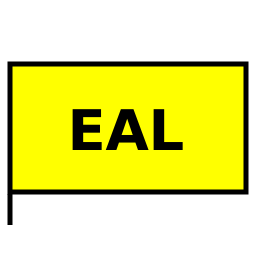 Führungsstelle Führungsstelle | Einsatzleitung, Einsatzabschnittsleitung oder Abschnittsführungsstelle |
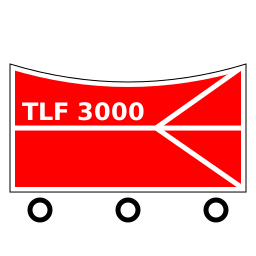 Einheit Einheit | Fahrzeug oder Trupp mit Bezeichnung, etwa „TLF 3000“. Ab Führungsstufe C ausgeblendet — dort zählt die Maßnahme, nicht das einzelne Fahrzeug |
| Bild | Aufnahme aus dem Einsatzraum, über den Knopf 📷 Bild hinzufügen. Wird aus den Bilddaten verortet, sonst von Hand gesetzt, und steht auf jeder Karte |
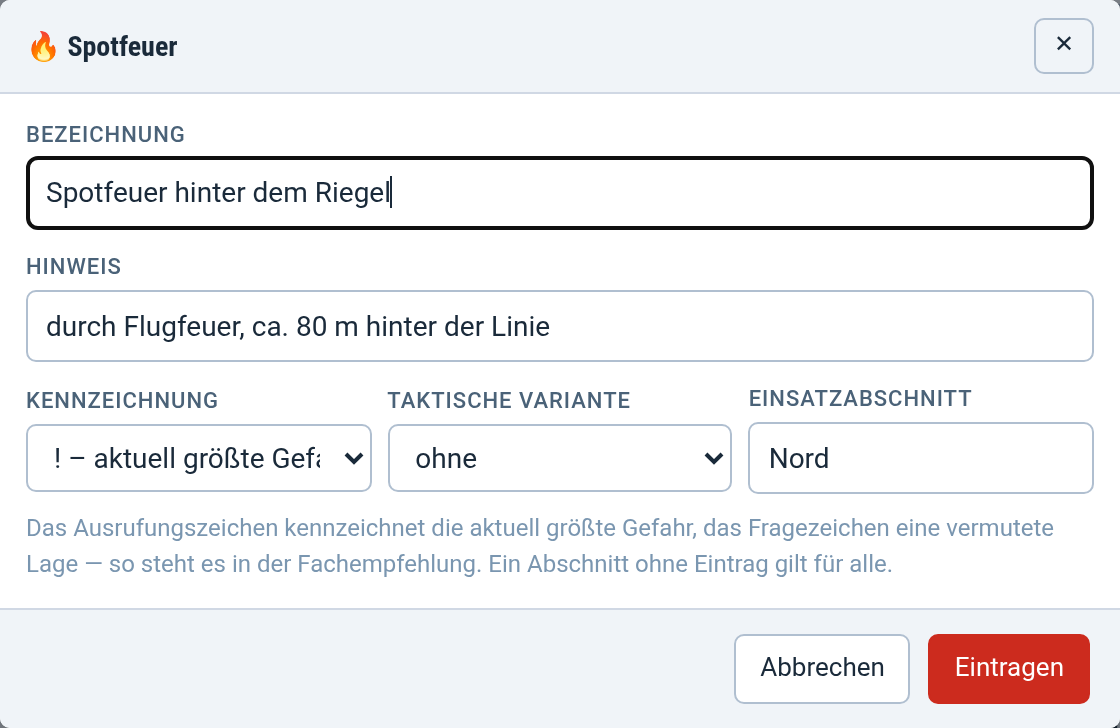
Das Ausrufungszeichen kennzeichnet die aktuell größte Gefahr, das Fragezeichen eine vermutete, noch nicht bestätigte Lage. Beides steht so in der Fachempfehlung — deshalb gibt es hier keine erfundene Skala von eins bis fünf.
Der Brandsaum ist die einzige Zeichenart mit einer eigenen Richtungsangabe, und er braucht sie: Die Linie sagt, wo der Brand endet — nicht, wohin er läuft. Genau daran hängt aber, auf welche Seite der Riegel gehört.
Im Eintragsfenster steht dafür Ausbreitung nach mit den acht Himmelsrichtungen. Auf der Karte stehen danach mehrere kurze Pfeile am Saum, die dorthin zeigen; im Verzeichnis und im Bericht steht die Richtung am Eintrag, weil man beim Lesen die Karte oft nicht daneben hat.
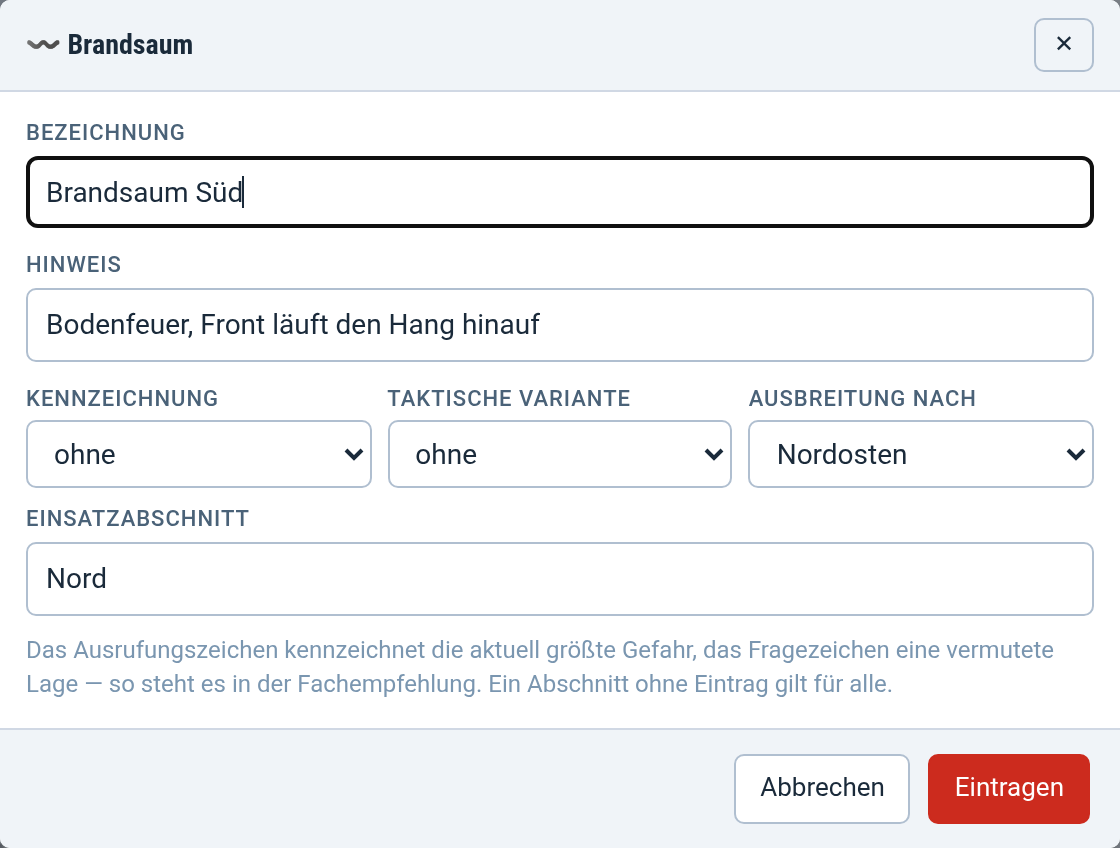
Angegeben wird eine Himmelsrichtung, nicht die Richtung, in der die Linie gezeichnet wurde. Wer den Saum von rechts nach links zieht, meint dieselbe Lage — eine Darstellung, die von der Zeichenrichtung abhinge, wäre keine Lageinformation. Und bewusst keine Gradzahl: „Ausbreitung nach Nordost“ sagt am Funk jeder, „043°“ niemand.
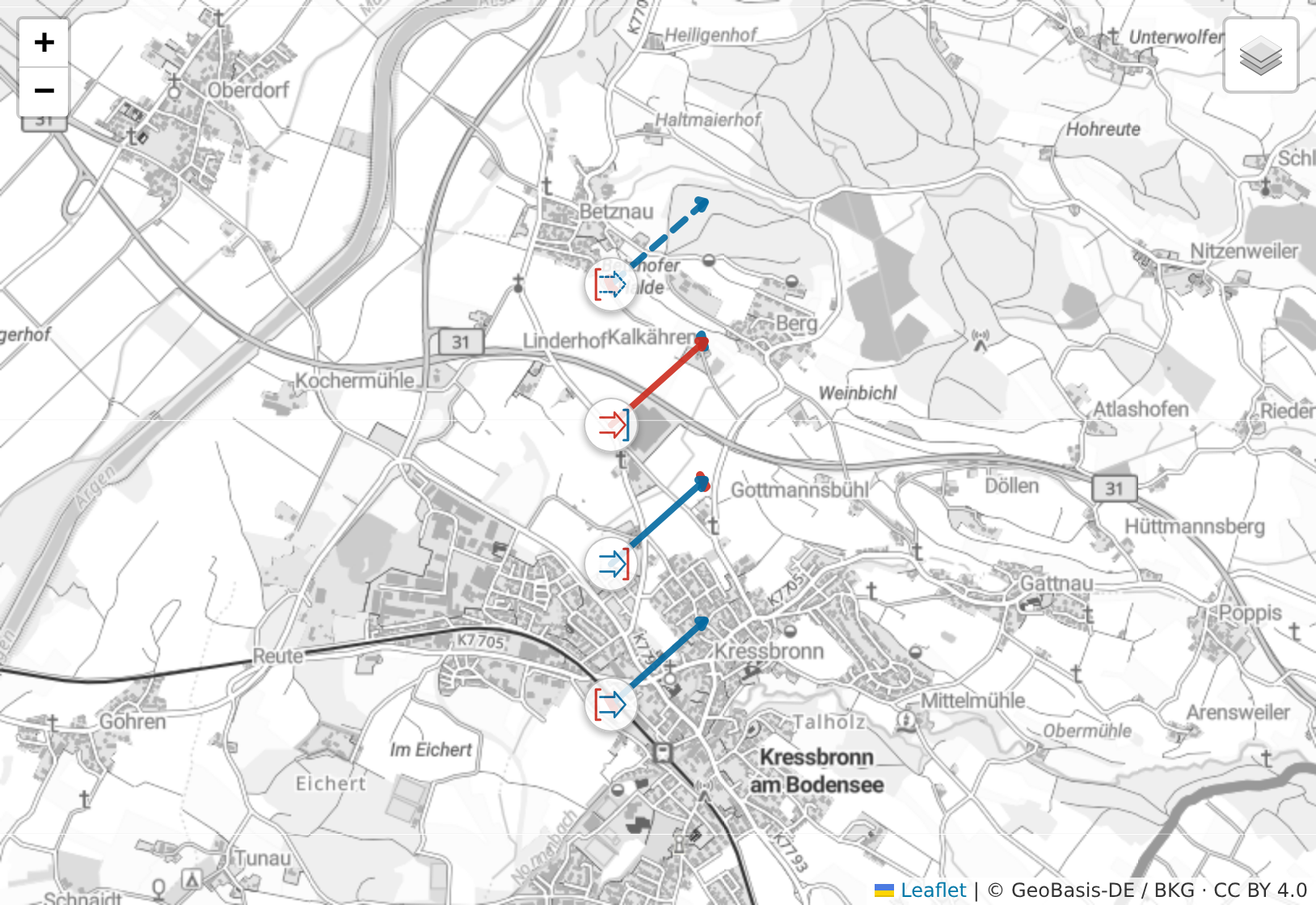
Die vier Varianten aus Kapitel 2.8 lassen sich auf zwei Weisen verwenden: als eigenes Zeichen auf der Karte — eine Linie in Bewegungsrichtung, mit Pfeilspitze und farbiger Klammer — oder als Merkmal eines anderen Eintrags, wenn nur vermerkt werden soll, welche Variante eine Maßnahme verfolgt.
| Variante | Bedeutung |
|---|---|
| Retten | In-Sicherheit-bringen von Menschen, Tieren, Umwelt oder Sachwerten |
| Angreifen | Ausschalten der Gefahr durch aktives Eingreifen |
| Verteidigen | Schützen vor der Einwirkung von Gefahren |
| Zurückziehen | Unterbrechen und Rückzug in gesicherten Bereich zur Neuformierung |
Wird aus dem zuletzt eingetragenen Abschnitt vorbelegt. Ein Eintrag ohne Abschnitt gilt für alle und steht damit auch bei allen im Bild.
In der Eintragsliste hat jede Zeile ihre Knöpfe:
An einem gestrichenen Eintrag bleibt nur noch ◎ stehen: Ansehen ja, ändern nein.
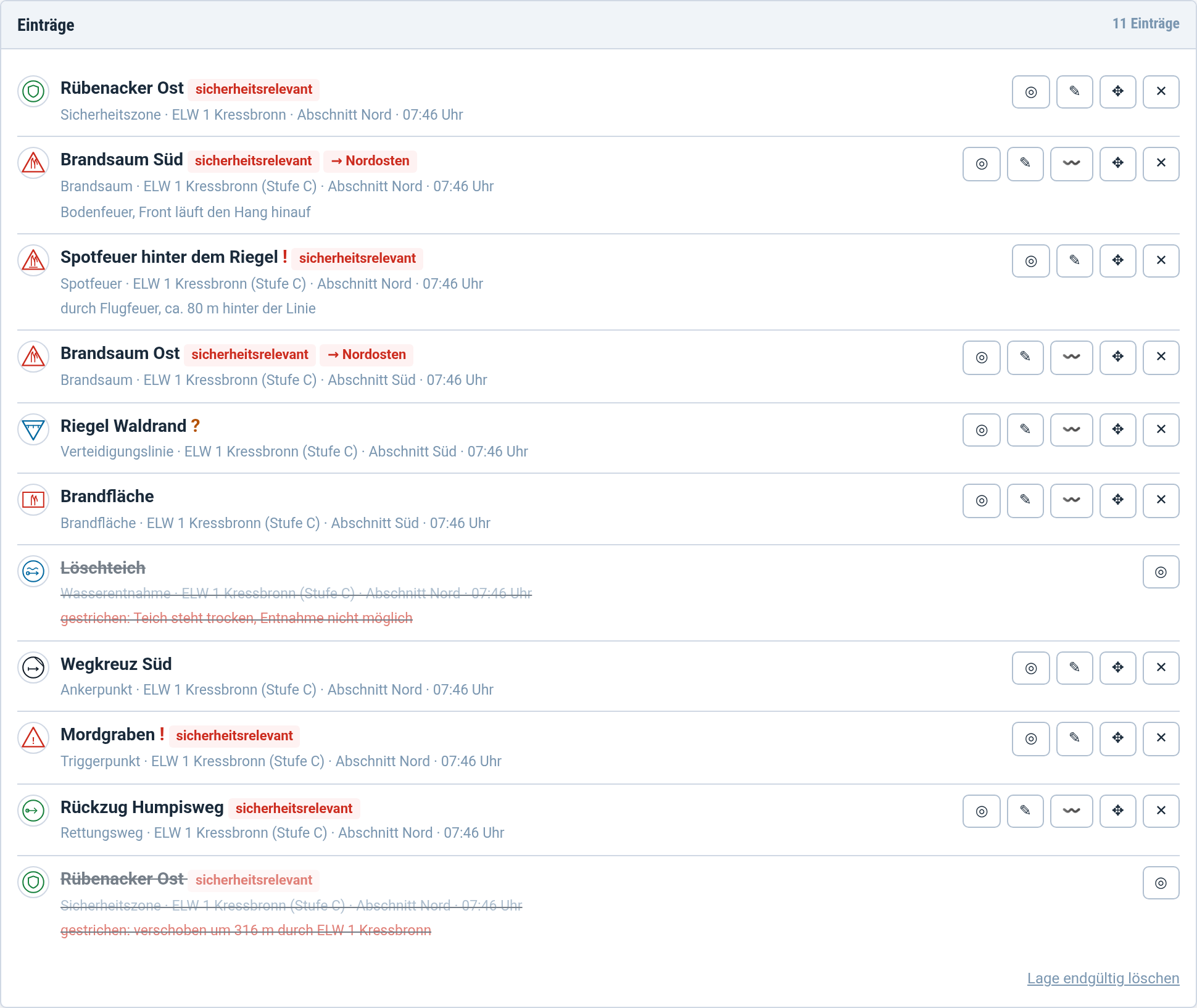
Verschieben nimmt die ganze Form mit — richtig, wenn ein Trupp weiterrückt. Ein Brandsaum bewegt sich aber nicht als Ganzes: Er läuft an zwei Stellen weiter und steht dazwischen. Eine Brandfläche wächst an einer Flanke. Dafür gibt es 〰 Verlauf ändern — über der Karte neben „Verschieben“, oder am Eintrag in der Liste.
Oben im Balken steht mitlaufend, wie viele Punkte die Form hat und wie lang oder groß sie ist. Beim Übernehmen misst das Werkzeug selbst, was sich geändert hat, und trägt es als Grund ein:
Verlauf geändert — Länge 317 → 527 m, weitester Punkt 121 m nach
  Nordosten, 3 → 4 Punkte
Verlauf geändert — Fläche 2,3 → 3,7 ha, weitester Punkt 141 m nach Norden
Ein Feld daneben nimmt eine Bemerkung auf, wenn jemand das Warum festhalten will („nach Winddrehung neu erkundet“). Übernommen wird wie jede Änderung: als neuer Eintrag, der den alten ablöst. Der alte bleibt mit genau diesem Grund durchgestrichen stehen — und damit steht die Veränderung im Zeitverlauf und im Bericht.
Zwei Wege: eine Marke antippen und im Kartenfenster ✥ verschieben wählen — oder den Knopf ✥ Verschieben über der Karte einschalten, dann lässt sich jede Marke ziehen. Bei Linien und Flächen wandert die ganze Form mit.
Der Modus endet von selbst, sobald Sie ein neues Zeichen setzen oder in den Zeitverlauf gehen.
Ändern und Verschieben legen einen neuen Eintrag an, der den alten ablöst. Der alte bleibt mit Grund und Uhrzeit stehen — „verschoben um 671 m durch ELW 1“. Gelöscht wird nichts. Nur so lässt sich später nachvollziehen, was wann galt.
📷 Bild hinzufügen — die Aufnahme wird verkleinert, hochgeladen und als Marke auf der Karte abgelegt. Antippen zeigt sie, ein weiterer Klick öffnet sie groß. Über das Häkchen Bilder auf der Karte zeigen lassen sie sich ausblenden, wenn sie die Lage zudecken. Aufnahmen stehen auf jeder Karte, auch auf den Themen- und Abschnittsblättern.
Genau dort, wo Aufnahmen entstehen, ist die Verbindung am schlechtesten. Steht keine, wandert das Bild in eine Warteschlange auf dem Gerät und der Eintrag entsteht trotzdem — auf Karte und Liste sichtbar, aus dem eigenen Speicher. Sobald wieder Netz da ist, geht es raus.
Der Eintrag wartet mit und geht zusammen mit dem Bild hinaus. Anders ginge es nicht: Ein Eintrag lässt sich nachträglich nicht ändern, er stünde sonst für immer mit einem Verweis auf eine Datei, die es nie geben wird. Alle übrigen Einträge gehen unverzögert — eine Meldung ohne Bild ist nicht weniger dringend. Am Eintrag selbst steht, dass seine Aufnahme noch wartet.
In dieser Reihenfolge:
Wer die Feuerfront aus 300 m ablichtet, bekommt eine Marke an seinem eigenen Standort. Deshalb steht an jedem Bild, woher der Ort stammt — und der Knopf 📍 Ort in der Karte wählen berichtigt ihn, ohne die schon getippten Angaben zu verlieren. Ortungen ungenauer als 150 m werden gar nicht erst angeboten.
Eine Lage mit Einsatzabschnitten ist auf einem einzigen Bild nur noch als Ganzes zu lesen: Wer den Abschnitt Nord führt, sucht seine sechs Zeichen zwischen sechzig. Über der Karte stehen deshalb Reiter. Sie sind nicht fest, sie entstehen aus der Lage — ein Abschnitt, den niemand einträgt, bekommt keinen.
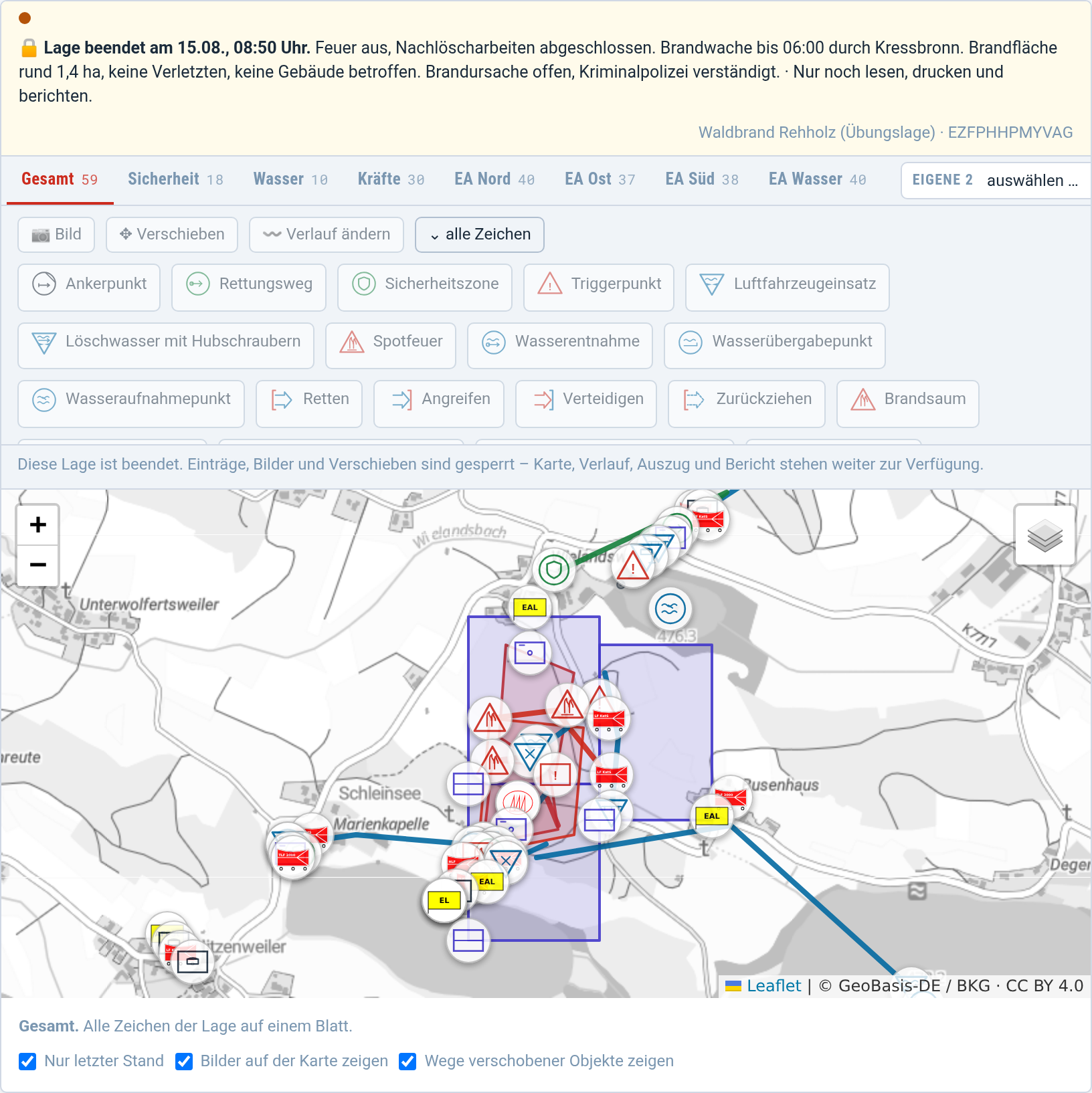
Ein Thema ohne Zeichen bekommt keinen Reiter, und eines, das alles enthält, ebenso wenig — sonst stünde dieselbe Karte zweimal da.
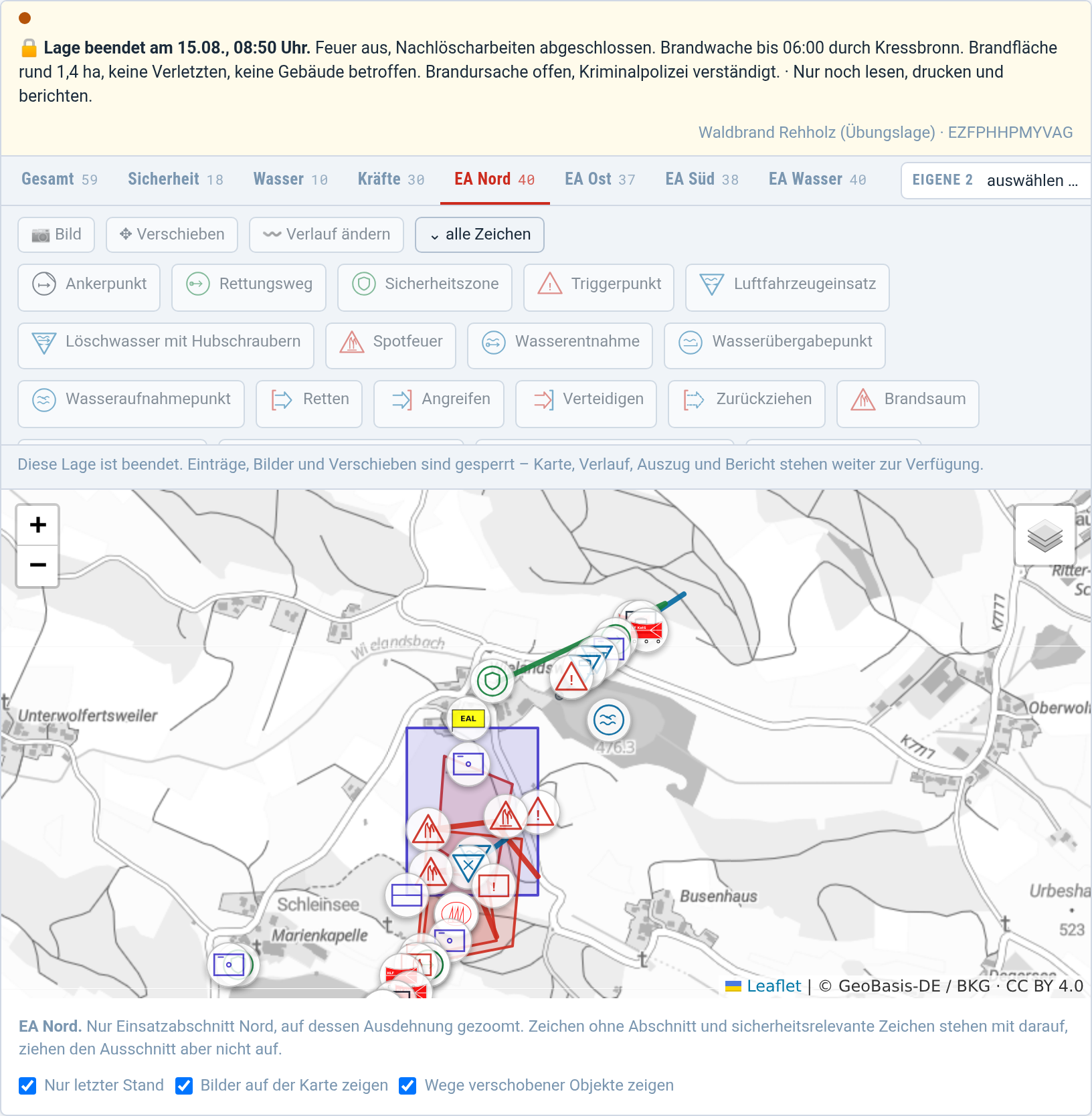
Auf einem Abschnittsblatt stehen außer den Zeichen des Abschnitts auch die ohne Abschnitt — die betreffen alle — und die sicherheitsrelevanten. Ein Rettungsweg, der im Nachbarabschnitt beginnt, ist genau der, den man beim Rückzug sucht. Den Ausschnitt ziehen sie aber nicht auf: Sonst zöge ein Zeichen am anderen Ende der Lage das Blatt wieder auf die Gesamtansicht, und der Maßstabsgewinn wäre weg.
Manches gehört nicht auf die Lagekarte und trotzdem aufs Papier: die Einteilung eines Wundstreifens in drei Abschnitte, die Verstärkerstelle in der Förderstrecke, eine Skizze für den eigenen Abschnitt. Dafür gibt es eigene Ansichten — rechts in der Reiterleiste hinter der Auswahlliste, mit der Anzahl daneben.
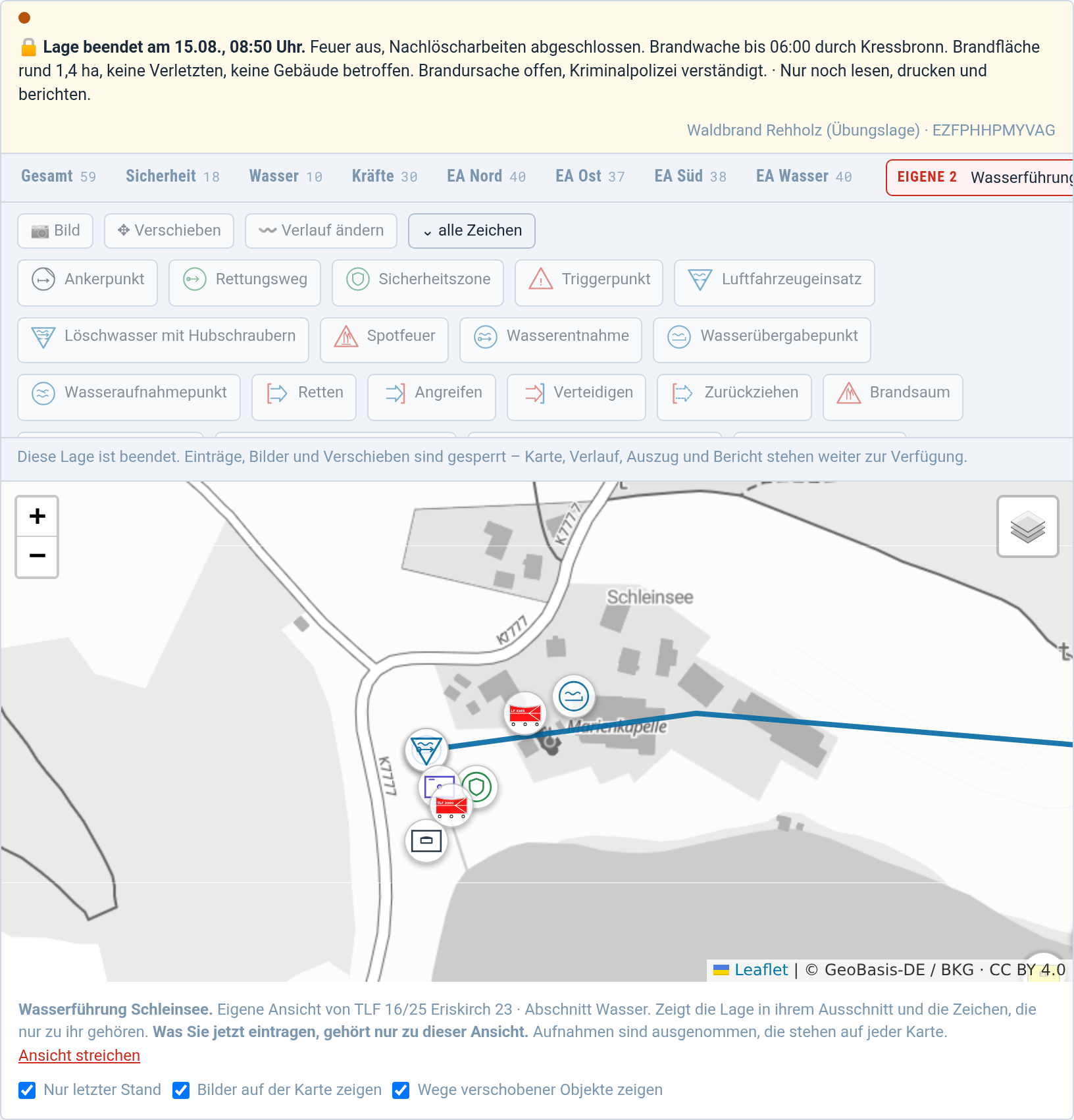
Das Druckersymbol rechts in der Reiterleiste öffnet die Auswahl. Jede angekreuzte Karte wird in Auszug und Bericht eine eigene Querseite. Gespeichert wird die Abwahl: Ein Abschnitt, den morgen jemand anlegt, ist damit von allein dabei. Jede Karte kostet beim Erstellen Zeit und Dateigröße.
Über Führungsstufe und Einsatzabschnitt wird die Anzeige auf das für Sie Belangvolle eingeschränkt.
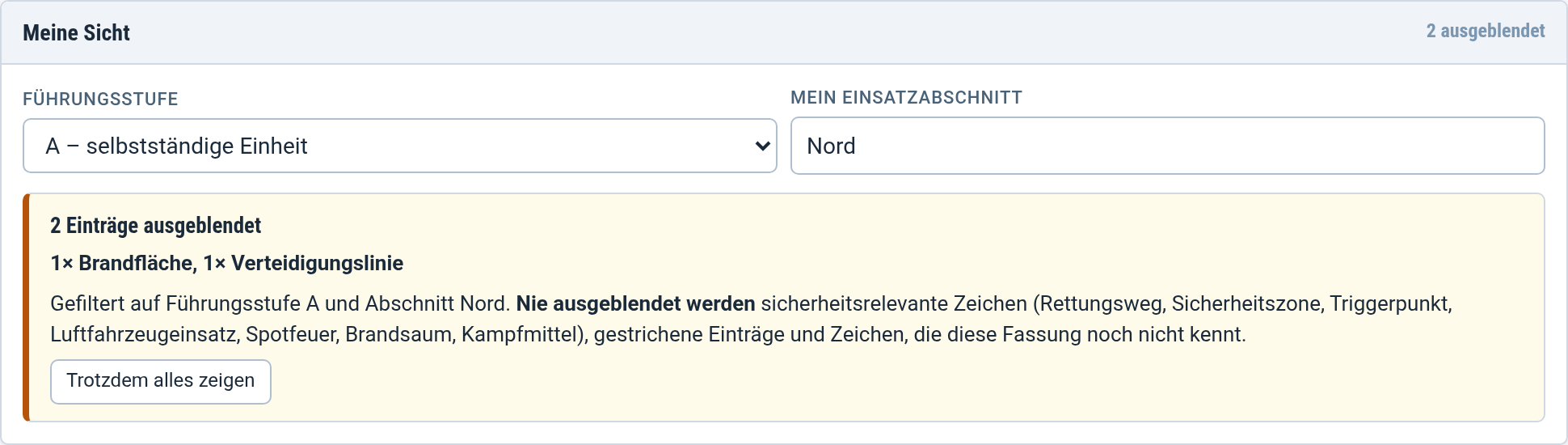
Rettungsweg, Sicherheitszone, Triggerpunkt, Luftfahrzeugeinsatz, Spotfeuer, Brandsaum, Brand, Kampfmittel, Wasseraufnahmepunkt und Löschwasser mit Hubschraubern, dazu die Varianten Retten und Zurückziehen — unabhängig von Stufe und Abschnitt. Ebenso Zeichen, die Ihre Fassung des Werkzeugs noch nicht kennt: Was man nicht kennt, kann man nicht als belanglos einstufen.
Über der Karte, eingeklappt eine Zeile hoch. Aufgeklappt lässt sich die Lage auf jeden Zeitpunkt seit Beginn zurückstellen oder der ganze Verlauf abspielen.

Verschobene Objekte ziehen eine blasse Spur über ihre bisherigen Standorte. Das Häkchen „Wege verschobener Objekte zeigen“ steht unter der Karte bei den beiden anderen Anzeigeeinstellungen.
Die Standzeile färbt sich dann rot und sagt es. Wer eine alte Lage für die aktuelle hält, entscheidet auf einem Bild, das es nicht mehr gibt.
Im Wald ist das der Normalfall, nicht die Ausnahme. Deshalb:
Abgeglichen wird alle zehn Sekunden. Steht die Verbindung nicht, arbeiten Sie weiter — aber auf einem Stand, den die anderen Stellen nicht kennen. Genau das sagt die Standzeile.
Das Arbeitsblatt für Ihre Führungsstelle: nur das, was Ihre Sicht zeigt, quer und formatfüllend, mit aufgehellter Karte zum Beschriften. Auf jedem Blatt steht der Stand mit Uhrzeit — zwei Papiere ohne Stand sind nicht vergleichbar.
Jede angekreuzte Karte wird eine eigene Querseite: Gesamtansicht, Themen, Einsatzabschnitte und eigene Ansichten. Was mitkommt, steht hinter dem Druckersymbol in der Reiterleiste (siehe Abschnitt 7).
In der Ecke steht ein QR-Code. Wer das beschriebene Blatt abfotografiert, landet in derselben Lage auf genau demselben Kartenausschnitt und kann nachtragen, was er von Hand ergänzt hat. Ist die Lage inzwischen weiter, sagt das Werkzeug es.
Die Nachbereitung des ganzen Vorgangs: ungefiltert, chronologisch, mit allem Gestrichenen und Abgelösten samt Grund — und mit den Aufnahmen als eigenem Teil. Auch hier zuerst die Kartenblätter, eines je angekreuzter Karte.
Der Bericht baut seine Karten aus dem ganzen Vorgang, nicht aus Ihrer gefilterten Sicht: Ein Einsatzabschnitt, der auf Ihrem Bildschirm nie zu sehen war, gehört in die Nachbereitung. Die Blattliste des Berichts kann deshalb länger sein als die Reiter über Ihrer Karte.
In der Fußzeile jeder Seite steht ein Prüfcode, und unter lage-pruefen.html lässt sich damit feststellen, ob eine Datei echt und seither unverändert ist. Beide Dokumente gehen aus dem Haus, und ein PDF lässt sich sonst unbemerkt ändern.
Belastbar ist die Prüfung mit der Datei — der Browser des Prüfenden rechnet ihre Prüfsumme selbst aus, hochgeladen wird sie nicht. Der Code allein sagt nur, dass es das Dokument gab und was darin stand; für Papier ist das der einzige Weg, für eine Datei der schwächere.
Im Kopf jedes Blattes, im Dateinamen und beim Auszug zusätzlich im QR-Code. Das ist im eigenen Ordner richtig: Wer das Blatt in der Hand hat, kommt damit in die Lage zurück — dafür ist der QR da.
Wer das Blatt weitergibt, gibt genau das mit weiter, und ein Zugangscode ist kein Lesezeichen, sondern die Schreibberechtigung für alle Führungsstellen. Für Blätter, die aus dem Haus gehen, gibt es deshalb hinter dem Druckersymbol das Häkchen Zugangscode weglassen. Mit Haken entfällt beim Auszug auch der QR-Code — er trägt den Zugang in sich, und ein Code, der auf dem Blatt fehlt, aber im Quadrat daneben steht, wäre die schlechteste aller Lösungen.
Auf der Beispielseite liegt der Bericht einer Waldbrand-Übungslage über sieben Stunden: sechzehn Seiten, davon zehn Kartenblätter, mit vier Einsatzabschnitten und zwei eigenen Ansichten.
Auszug und Bericht sind Dokumente mit einer Karte darin. 🗺 Karte drucken ist das Umgekehrte: eine Karte, die das Blatt füllt — für die Tafel im Führungsfahrzeug, für die Wand im Bereitstellungsraum, für den Abschnittsführer, der etwas in der Hand halten will.
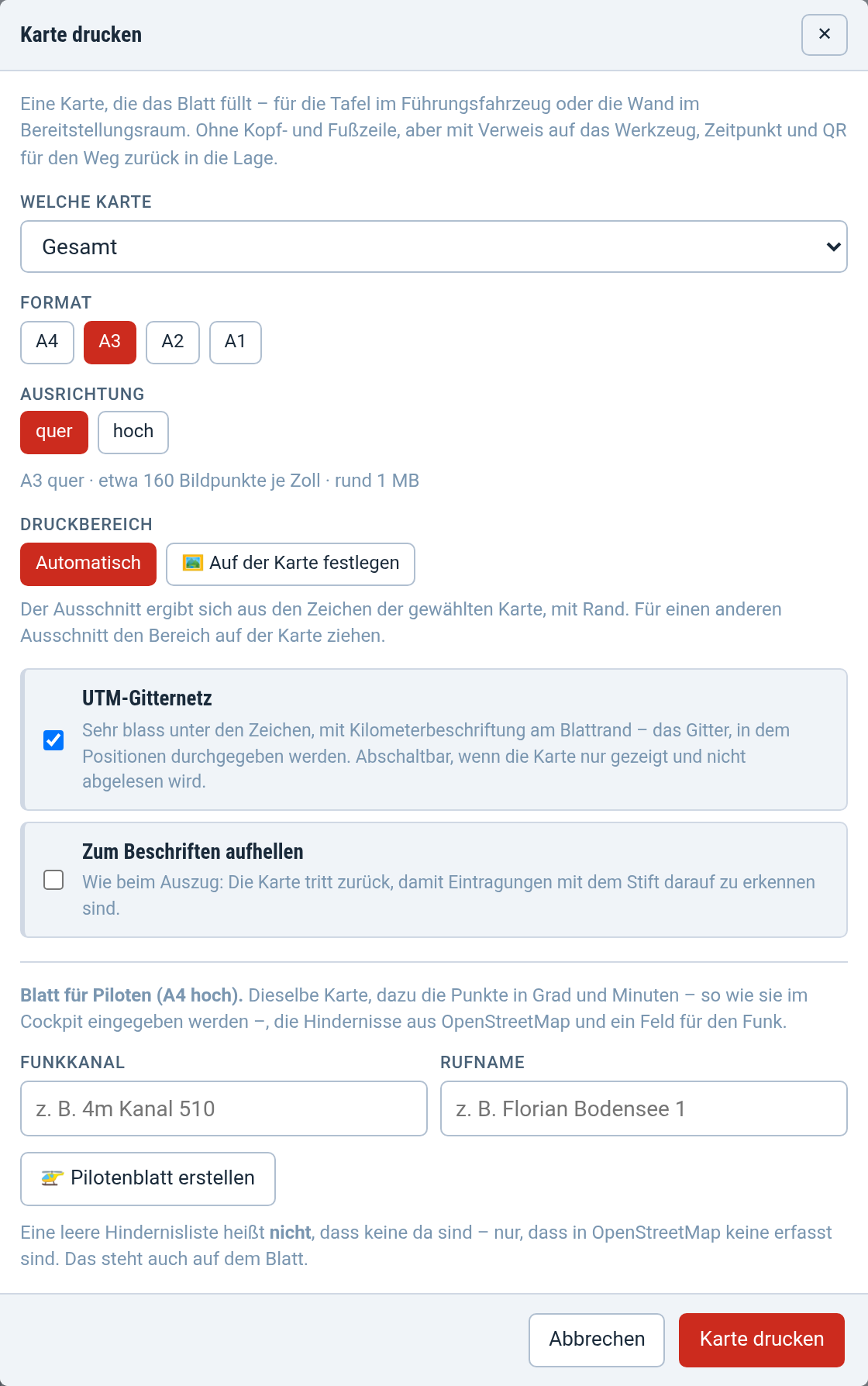
Auf dem Blatt liegt das UTM-Gitter — dasselbe, das auf jeder deutschen topografischen Karte liegt und in dem im Einsatz Positionen durchgegeben werden. Sehr blass unter den Zeichen, mit Kilometerbeschriftung am Rand; bei feinem Gitter mit einer Nachkommastelle, damit keine zwei Linien dieselbe Zahl tragen. Abschaltbar, wenn die Karte nur gezeigt und nicht abgelesen wird.
Oben rechts steht, in welcher Zone die Zahlen gelten – etwa „UTM-Zone 32T · ETRS89 · Gitter 500 m“. Ohne sie ist die Randbeschriftung nicht eindeutig: „547“ gibt es in jeder der sechzig Zonen, und der Bodensee liegt in 32T, während München schon in 32U liegt. Wer eine Position durchgibt, gibt die Zone mit durch.
Dazu ein Maßstabsbalken statt einer Zahl: „1:25000“ hilft auf einem Blatt nicht, das jemand verkleinert kopiert hat — ein Balken schrumpft mit.
Normalerweise rechnet das Werkzeug den Ausschnitt aus: alle Zeichen der gewählten Karte, plus Rand. Das stimmt, solange niemand etwas anderes will — und stimmt nicht mehr, sobald genau dieser Hang aufs Blatt soll und nicht das halbe Tal.
7,4 km × 4,6 km. Das ist die Zahl, an der sich entscheidet, ob auf dem Blatt
noch etwas zu erkennen sein wird.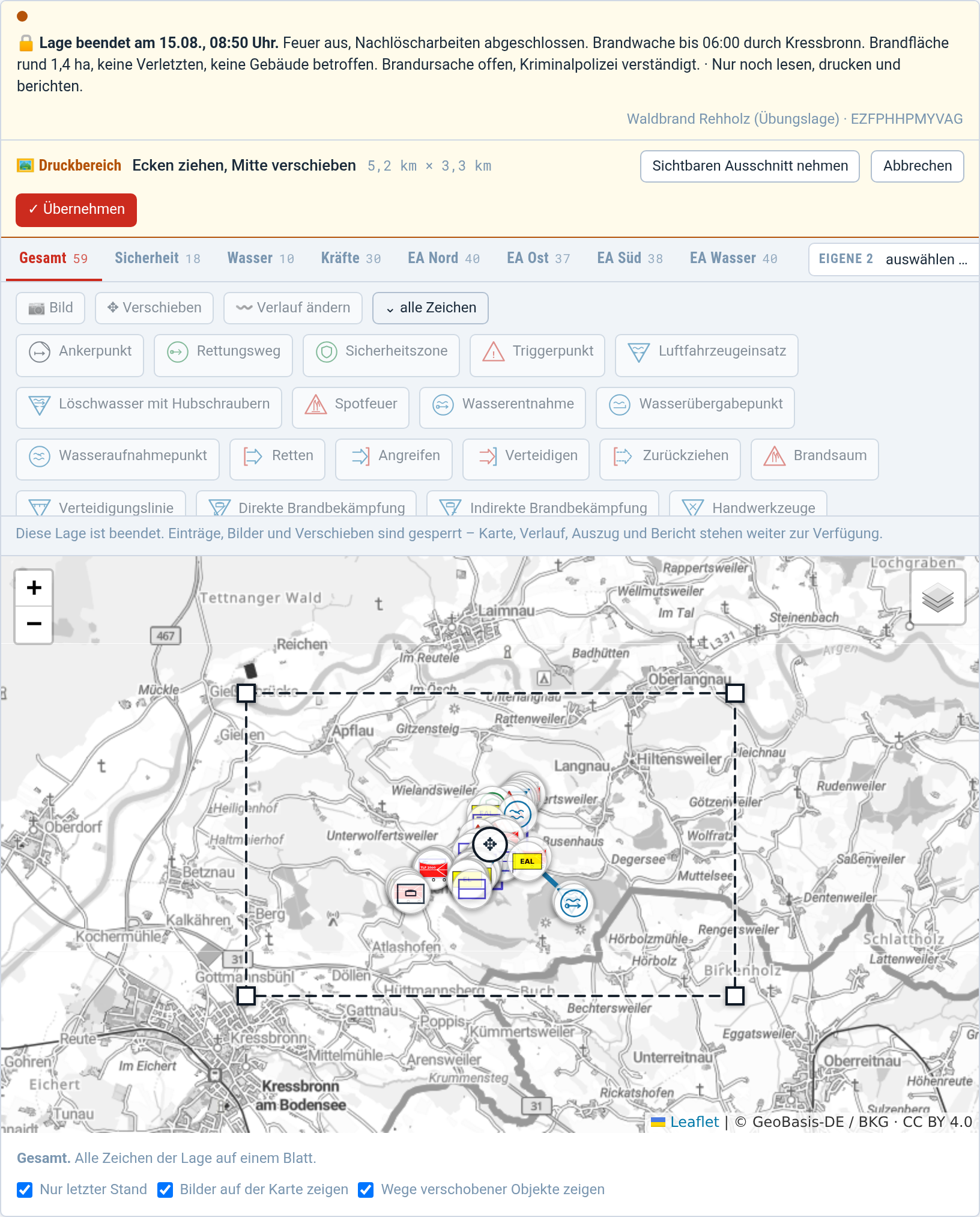
Er wird nicht übertragen, steht in keinem Protokoll und ist mit dem Schließen des Reiters wieder weg. Wer einen Ausschnitt behalten und mit allen teilen will, legt eine eigene Ansicht an — die gehört zur Lage, der Druckbereich nur zu diesem einen Blatt Papier.
Dieselbe Karte auf A4 hoch, dazu die Angaben, die im Cockpit gebraucht werden:
Sie heißt: in OpenStreetMap ist keines erfasst. Freileitungen sind dort gut erfasst, Höhen fast nie. Das steht auch auf dem Blatt — bei Tiefflug ist das die Angabe, an der alles hängt, und sie ersetzt die Erkundung nicht.
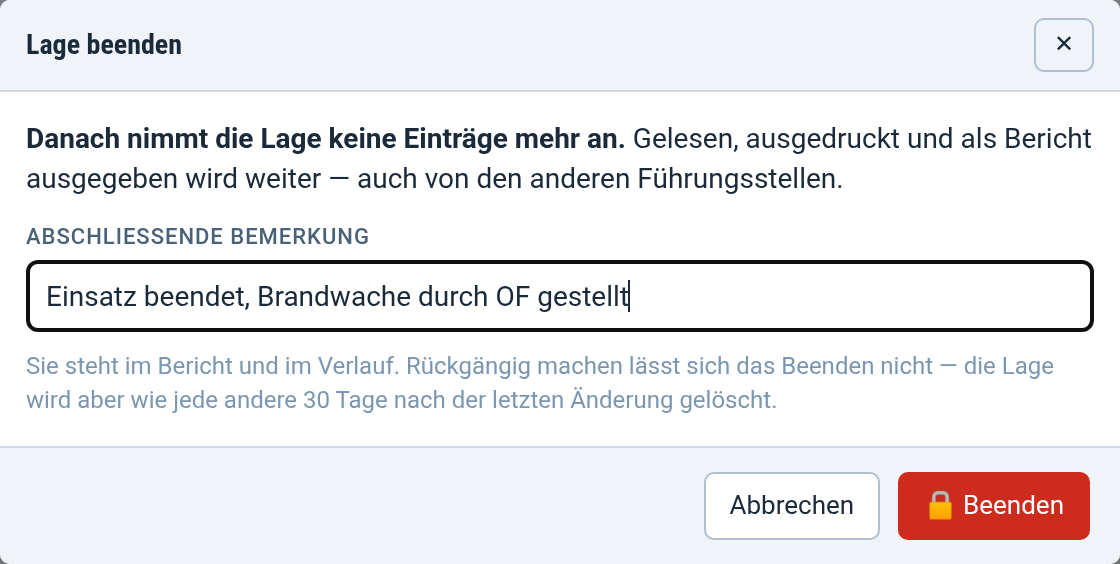
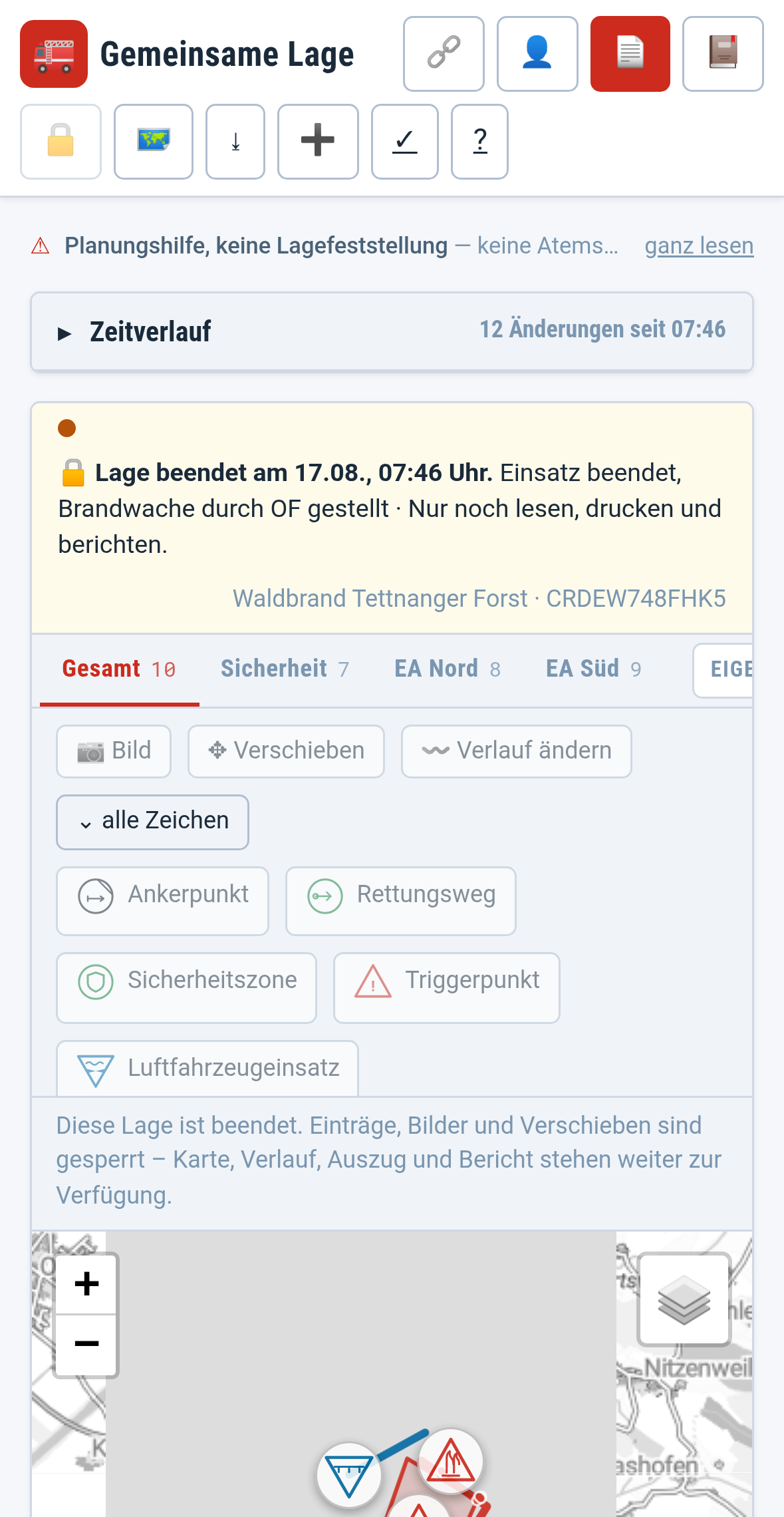
Danach nimmt die Lage keine Einträge mehr an — auch nicht von den anderen Führungsstellen. Gelesen, ausgedruckt und als Bericht ausgegeben wird weiter.

Rückgängig machen lässt sich das nicht. Gelöscht wird die Lage dadurch nicht.
Unter der Eintragsliste steht Lage endgültig löschen. Damit verschwinden alle Einträge,
alle Bilder und die Lage selbst — sofort und für alle Führungsstellen gleichzeitig. Zur Bestätigung muss
das Wort LÖSCHEN eingetippt werden; ein Knopf allein wäre auf einem Telefon, das
im Regen nebenher bedient wird, eine Fehlbedienung pro Einsatz.
Es gibt keine Sicherung und keinen Papierkorb. Wenn Sie den Vorgang nur abschließen wollen, nehmen Sie 🔒 Beenden — dabei bleibt alles lesbar und der Bericht erhalten.
Eine Lage wird nach 30 Tagen ohne Änderung gelöscht. Das ist Absicht — eine Übung von vor drei Monaten gehört nicht auf einem fremden Server. Wer sie behalten will, nimmt sie in die Hand: ⤓ Sichern lädt die ganze Lage als eine Datei herunter.
Ein Lagebericht ist ein Dokument, auf das sich später jemand beruft. Eine Datei, die man im Texteditor öffnen und darin eine Uhrzeit ändern kann, taugt dafür nicht — man sähe es ihr nicht an.
Die Sicherung trägt deshalb eine Unterschrift über ihren gesamten Inhalt, gerechnet mit einem Geheimnis, das den Server nie verlässt. Wer eine Ziffer ändert, einen Eintrag entfernt, eine Streichung zurücknimmt oder ein Bild austauscht, bekommt beim Einlesen eine Absage. Nachrechnen ließe sich die Unterschrift nur mit dem Geheimnis.
Der Preis steht dazu: Eine Sicherung lässt sich nur dort einlesen, wo sie entstanden ist. Zwischen zwei Anlagen wandert sie nicht — das ist der Preis dafür, dass eine eingelesene Lage wirklich die ist, die gesichert wurde.
Sehr große Lagen: Über 20 MB kommt keine Datei, sondern eine Absage — eine Sicherung, die sich nicht mehr hochladen lässt, ist keine. Die Aufnahmen sind daran das Schwere; eine Sicherung ohne sie ist weiterhin möglich und gültig unterschrieben.
Die Fachempfehlung zeigt auf den Seiten 27 bis 29 ein fiktives Waldbrandszenario — dieselbe Lage, dreimal dargestellt, jeweils für eine andere Führungsebene. Genau das leistet der Filter: Es ist eine einzige Lage mit 23 Einträgen, aus der jede Stufe ihren Ausschnitt bekommt.
Das ist nicht die Übungslage hinter dem Knopf Beispiellage öffnen — die ist größer und zum Anfassen. Hier geht es allein um die drei Ausschnitte derselben Lage.
Drei Unterabschnitte mit ihren Grenzen und Aufträgen: UEA Nord und UEA Hofteich mit der Variante Angreifen, UEA Mordgraben mit Verteidigen. Die Brandfläche steht in Vollbrand.
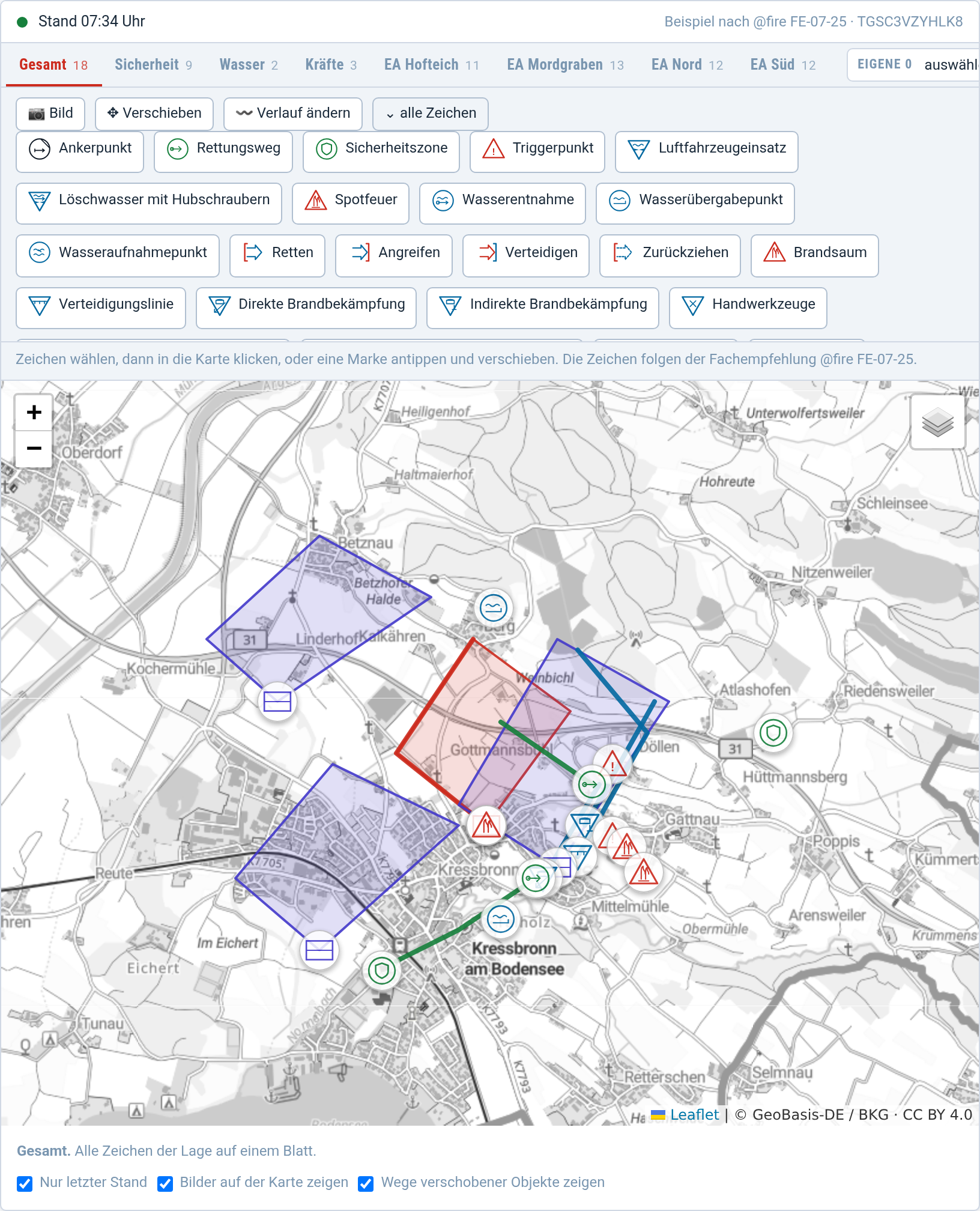
Zur Erfüllung des Auftrags Verteidigung die Haltelinie entlang des Waldwegs, die indirekte Brandbekämpfung mit Pflug und Fräse, der Triggerpunkt „Überspringen der Haltelinie“ und die Sicherheitszone Rübenfeld im Osten.
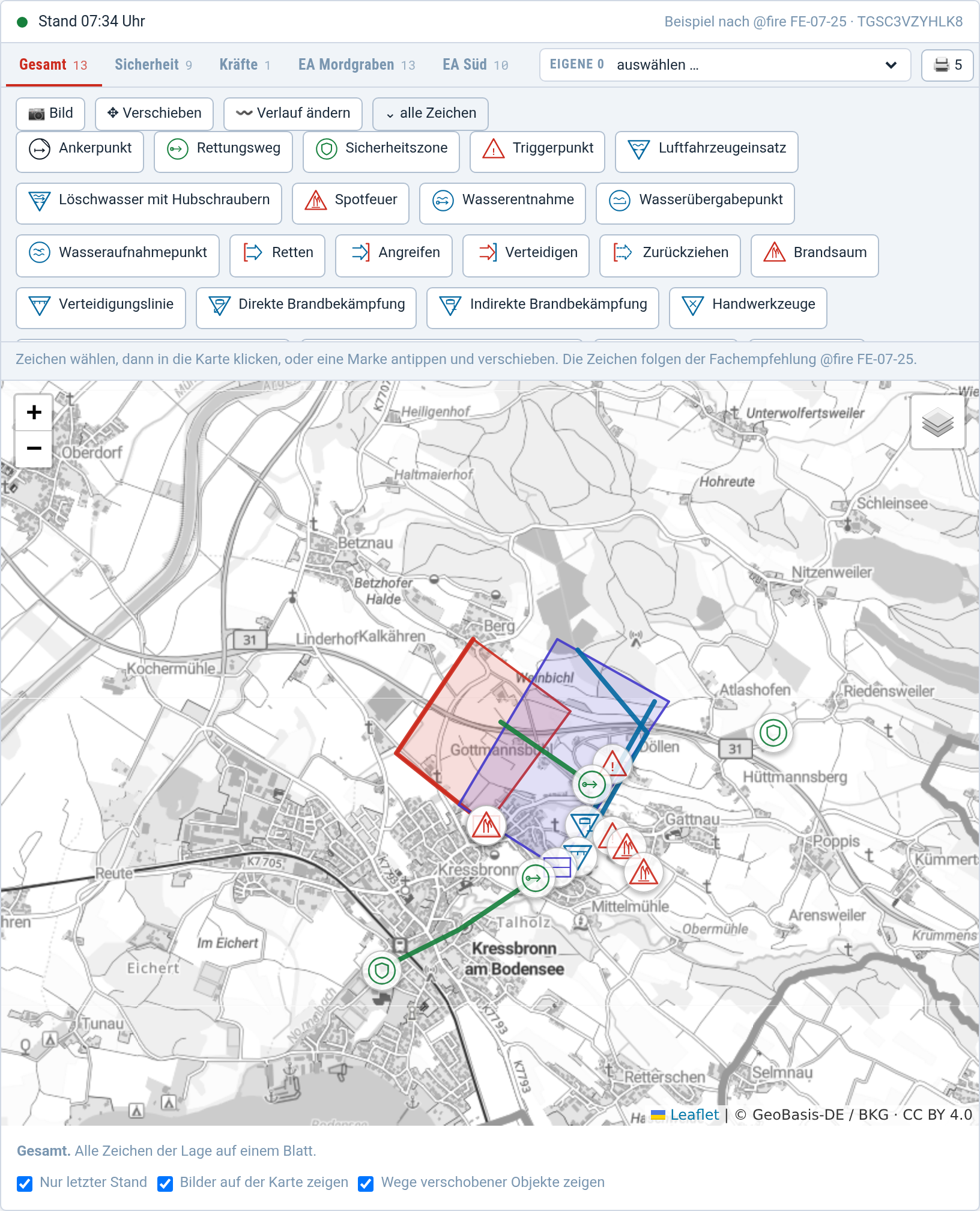
Drei Tanklöschfahrzeuge entlang der ersten Haltelinie, der KdoW des Zugführers, das LF 10 am Wasserübergabepunkt. Als Triggerpunkt hat der Zugführer mehr als drei Spotfeuer südlich des Weges festgelegt. Zwei Rettungswege, und als Sicherheitszone die gemähte Wiese im Südwesten — weil ihm das Rübenfeld im Osten zu weit weg ist und in Windrichtung liegt.
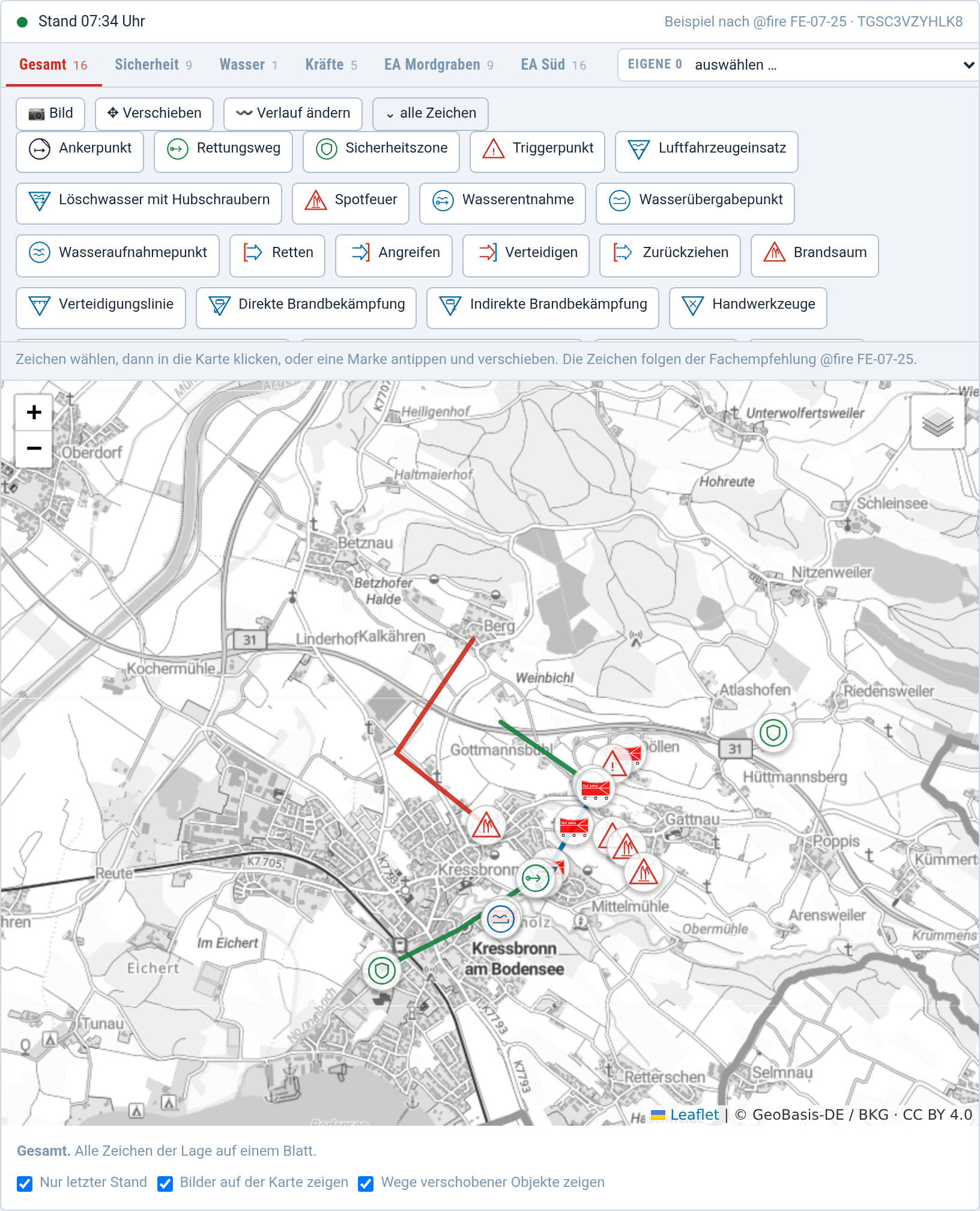
Es gibt keine drei Karten, die jemand pflegen müsste, und keine Abstimmung darüber, wer was weitergibt. Es gibt eine Lage — und jede Stufe stellt ein, was sie braucht. Was dabei wegfällt, steht auf dem Schirm; sicherheitsrelevante Zeichen fallen nie weg.
Einzelheiten in der Datenschutzerklärung.