
Hilfe · Übungsdokumentation SRHT
Start
Leistungsnachweis
English
Zum Werkzeug
Eine Übung mitschreiben, während sie läuft — mit Zeitstempeln, die stimmen, weil sie im Moment des Geschehens entstehen und nicht abends aus der Erinnerung. Danach auswerten, als Bericht ablegen und, wenn zwei Schiedsrichter im Einsatz waren, beide Protokolle zu einem zusammenführen.
Es ist eine Dokumentation, keine Überwachung. Es enthält keine Atemschutzüberwachung und keine Sicherungsfunktion für den eingesetzten Trupp. Alles, wovon unmittelbar Leben abhängt, darf nicht daran hängen, dass ein Browserfenster offen bleibt.
Es hält fest, was jemand eingetragen hat — nicht, was war.
Die Seite braucht keine Anmeldung und kein Konto. Adresse aufrufen, fertig. Beim ersten Aufruf mit Verbindung legt sie sich selbst im Gerät ab; danach läuft sie auch ohne Netz (Kapitel 13).
Oben stehen fünf Reiter:
| Reiter | Wofür |
|---|---|
| Übung | Vorbereitung und, sobald gestartet, die laufende Aufzeichnung |
| Auswertung | Zeitstrahl, Abschnitte, Zwischenzeiten, Bericht und PDF |
| Vergleich | Mehrere Durchgänge nebeneinander — für Wettkampf und Übungsreihen |
| Archiv | Alle Übungen, Sicherung, Einlesen, Gerätename |
| Über | Kurzbeschreibung, Lizenzschlüssel, technische Angaben |
Eine Testübung anlegen, drei Marken drücken, ein Foto machen, beenden, Bericht erzeugen. Das dauert vier Minuten und beantwortet die Fragen, die man sonst am Übungsort stellt.
Der Reiter Übung zeigt die Vorbereitung. Von oben nach unten:
Die Übungsart bringt die Schnellanmerkungen und die Zwischenzeiten mit — sie ist die eigentliche Entscheidung. Mitgeliefert sind Rettung aus der Tiefe (Schacht, Baugrube, Silo), Rettung aus der Höhe und Absturzsicherung. Wer nichts Passendes findet, nimmt freie Übung: die startet ohne Marken, und alles wird während der Übung als Notiz, Foto oder eigene Marke erfasst.
Bezeichnung, Datum, Ort, Einheit, Übungsleitung. Nichts davon ist Pflicht — die Bezeichnung wird sonst aus Übungsart und Datum gebildet. Für die Auswertung genügen Funktionen statt Namen („Gruppenführer“, „Retter 1“); siehe Kapitel 14.
Die Marken der Übungsart stehen als Kacheln da. Antippen schaltet eine ab oder wieder zu. Eine Wehr, die den Rückbau nicht mitschreibt, wählt ihn ab — dann steht er während der Übung nicht im Weg. Was abgewählt ist, fehlt später nicht spurlos in der Auswertung, sondern erscheint dort als nicht erfasst.
Der Schalter Wettkampfmodus blendet eine Spalte für Sollzeiten je Marke ein. Die Auswertung zeigt dann zu jeder Marke die Abweichung vom Soll. Das Feld Wettkampf oder Übungsreihe ist der Name, unter dem der Reiter Vergleich mehrere Durchgänge zusammenfasst.
Wer es eilig hat, drückt gleich ▶ Übung starten. Bezeichnung, Ort und Leitung lassen sich auch während der Übung noch nachtragen — die Uhr läuft dann schon, und darauf kommt es an.
Schnellanmerkungen — kurz Marken — sind die großen Flächen, die während der Übung mit einem Druck eine Zeit schreiben. Sie sind dafür gemacht, ohne Hinsehen getroffen zu werden, nicht für die Fingerspitze.
Verwaltet werden sie über ✎ Marken bearbeiten in der Vorbereitung beziehungsweise ✎ Marken in der laufenden Übung. Der Dialog kann dreierlei:
In der Vorbereitung gehören die Marken der Übungsart, nicht dieser einen Übung. Sie werden deshalb abgewählt statt gelöscht — die Übungsart bleibt für die nächste Übung unverändert. Nur selbst ergänzte Marken verschwinden wirklich.
In der laufenden Übung ist die Liste eine eingefrorene Kopie. Dort lässt sich jede Marke löschen.
Erfasste Einträge gehen nie verloren. Wird eine Marke gelöscht, für die schon Zeiten geschrieben wurden, bleiben diese Einträge im Verlauf stehen — mit ihrer Zeit und ihrem Text. Sie gelten von da an als Notiz und zählen nicht mehr für die Zwischenzeiten. Die Zeile im Dialog sagt vorher, um wie viele Einträge es geht.
Beim Umbenennen ziehen die schon erfassten Einträge mit, damit im Verlauf nicht zwei Namen für dieselbe Marke stehen. Ein Kommentar, den Sie an einem Eintrag ergänzt haben, bleibt unberührt.
Der Knopf steht auch bei einer beendeten Übung zur Verfügung. Ein Tippfehler im Markennamen soll nicht für immer im Bericht stehen.
Ein Name, den Sie in der Vorbereitung ändern, gilt nur für diese Übung — beim nächsten Mal steht wieder der ursprüngliche da. Wer die Änderung behalten will, sichert die Vorbereitung als eigene Vorlage.
▶ Übung starten setzt den Nullpunkt. Ab hier läuft die Uhr oben mit, und darunter steht die Zwischenzeit seit der letzten Marke.
| Weg | Wann |
|---|---|
| Marke drücken | Für alles, was geplant ist. Ein Druck, eine Zeit. Ein zweiter Druck auf dieselbe Marke schreibt eine weitere Zeit — nützlich beim zweiten Patienten. |
| ✎ Notiz | Für alles, was nicht geplant war. Die Zeit wird beim Drücken festgehalten, nicht beim Sichern — gemessen wird die Übung, nicht Ihre Tippgeschwindigkeit. |
| ⚠ Beobachtung | Wie eine Notiz, aber gleich als Mangel gekennzeichnet. |
| ▣ Foto | Kamera direkt aus der Seite, oder aus Dateien für ein Bild, das schon auf dem Gerät liegt. |
| ♪ Sprachnotiz | Wenn die Hände nicht frei sind oder es schnell gehen muss. |
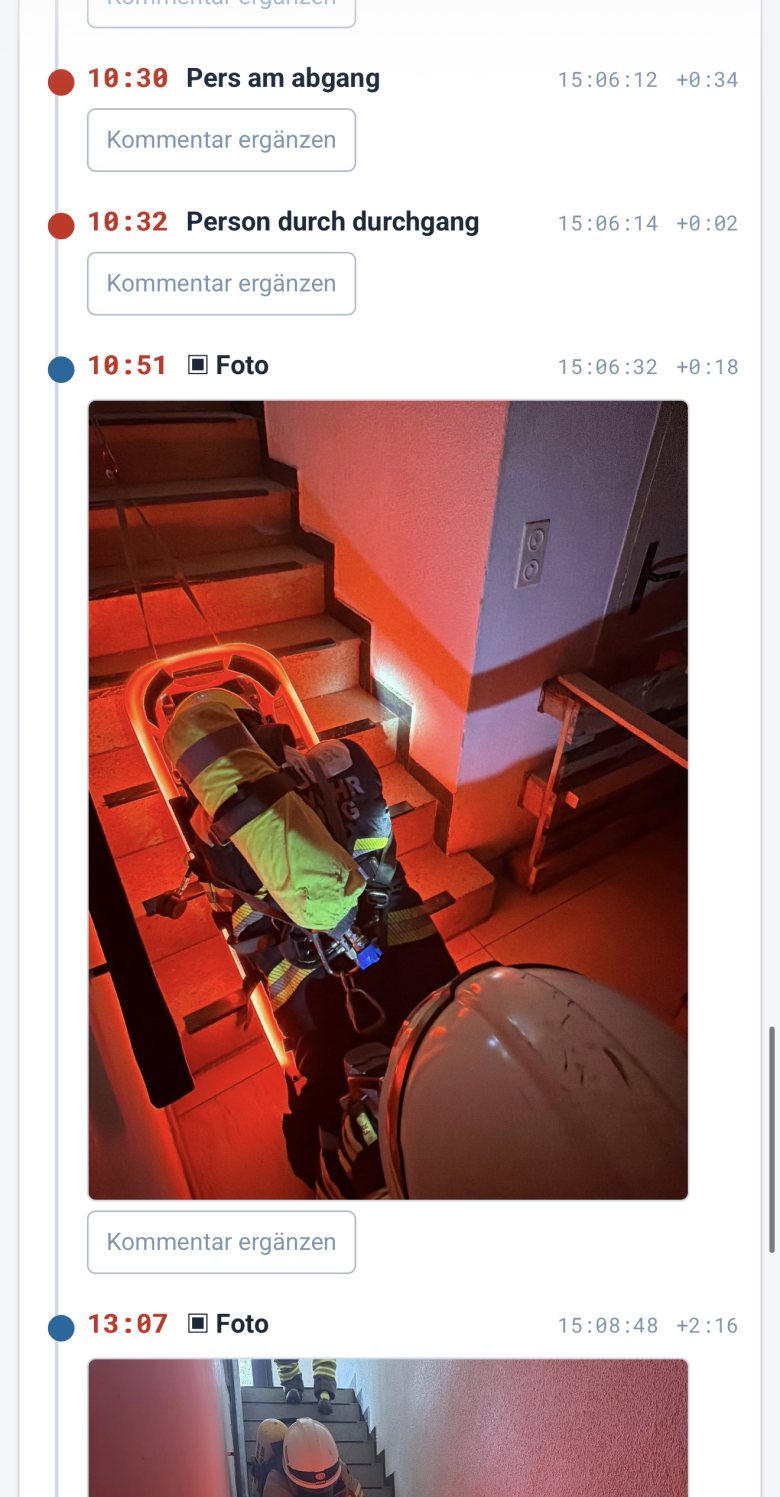
Nicht auf das Gerät starren. Die Marke wird gedrückt, wenn etwas passiert ist — nicht, wenn Zeit dafür ist. Was danebengeht, lässt sich hinterher auf die Sekunde korrigieren (Kapitel 6). Das ist der Grund, warum die Korrektur existiert.
Manchmal muss die Aufsicht die Übung anhalten: Anschlagpunkt prüfen, Knoten kontrollieren, den Trupp sichern. Diese Zeit hat die übende Gruppe nicht zu verantworten, und sie soll deshalb nicht in ihrer Zeit stehen. Dafür gibt es den ⏸ Sicherheitshalt in der Uhrleiste.
Die Haltezeit wird von der Gesamtzeit abgezogen — und mit ihr von jeder Zwischenzeit, jeder Marke und jedem Sollzeitvergleich, die hinter dem Halt liegen. Was davor liegt, ändert sich nicht. In der Auswertung und auf dem PDF steht deshalb eine eigene Zeile:
Beginn 19:00 Uhr, Ende 19:22 Uhr — auf der Wanduhr 22 Minuten. Dazwischen ein Halt von 4:30 für einen Sicherheitscheck. Auf dem Blatt steht dann Gesamtdauer 17:30 und darunter davon Sicherheitshalt (abgezogen) 4:30. Beginn und Ende bleiben die echten Uhrzeiten — nur so ist nachvollziehbar, warum die Spanne größer ist als die Zeit.
Fotos, Notizen und Beobachtungen lassen sich im Halt ganz normal erfassen — der Sicherheitscheck ist oft genau der Moment, in dem etwas auffällt. Sie bekommen die Zeit, bei der die Uhr steht. Auch die Schnellanmerkungen bleiben drückbar; eine dort erfasste Marke steht dann ebenfalls auf der stehenden Uhr.
Die Zeitstempel aller Einträge bleiben unverändert — abgezogen wird erst bei der Anzeige. Ein Halt lässt sich deshalb im Nachhinein nicht „verstecken“: Er steht als Eintrag im Zeitstrahl, mit seinem Grund, und geht so auch auf das PDF. Das ist der Sinn einer dokumentierten Pause.
Wird die Übung beendet, während ein Halt noch läuft, endet der Halt mit der Übung — dafür steht ein eigener Eintrag im Verlauf. Führen zwei Schiedsrichter ihre Protokolle zusammen (Kapitel 9), kommen die Halte des zweiten Geräts mit, samt Uhrenversatz.
Jeder Eintrag im Verlauf lässt sich antippen. Der Dialog dahinter kann vier Dinge:
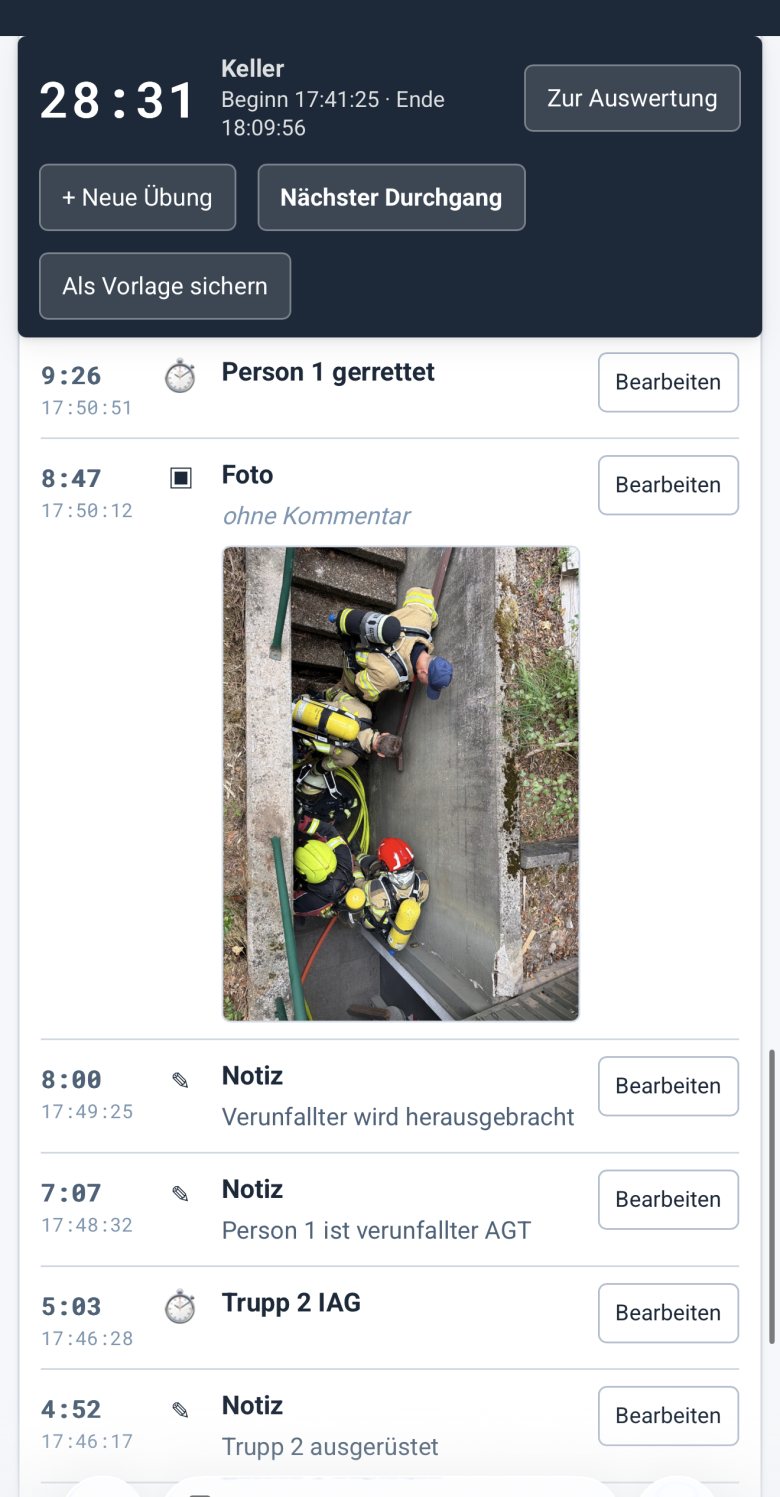
Zu spät gedrückt? Zeit eintragen. Ziffern genügen: 0836 heißt 8:36. Mit Doppelpunkt geht
es auch, und 1:02:30 für über eine Stunde. Eine Zeit in der Zukunft wird abgewiesen.
Der Kommentar ist die Stelle, an der aus einer Zeit eine Beobachtung wird. Zehn Sekunden gleich nach dem Foto sind mehr wert als zehn Minuten am Abend.
Gut gelöst, Hinweis oder Mangel. Diese drei tragen die Nachbesprechung.
Das wichtigste Feld und das am wenigsten offensichtliche. Nur was hier eingetragen ist, geht in die Zwischenzeiten ein. Wurde etwas als Notiz erfasst, das eigentlich eine Marke war, ordnen Sie es hier nachträglich zu — und die Auswertung stimmt wieder.
Ein Foto oder eine Notiz nach dem Übungsende bekommt keine erfundene Zeit. Der Eintrag rutscht ans Ende, wird als nachgetragen ausgewiesen, und das Werkzeug fragt gleich nach der Zeit, auf die er sich bezieht.
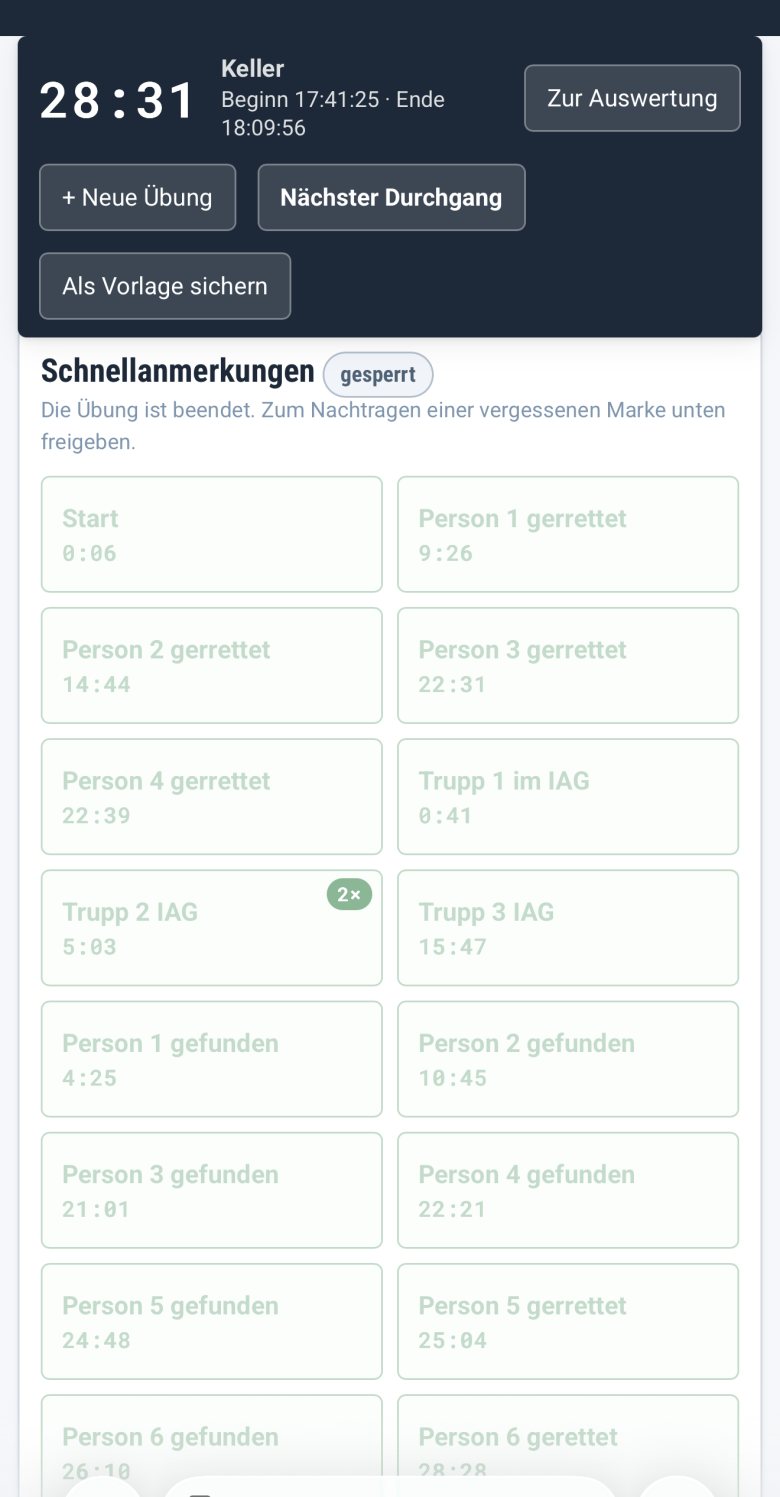
Übung beenden hält die Endzeit fest. Danach sind die Marken gesperrt: Sie bleiben lesbar, lassen sich aber nicht mehr drücken. Das verhindert, dass beim Durchsehen des Protokolls versehentlich eine Zeit entsteht, die es nie gab.
Ist wirklich etwas nachzutragen, gibt Schnellanmerkungen freigeben die Flächen wieder frei — mit Rückfrage. Eine jetzt erfasste Marke bekommt die Zeit des Übungsendes und ist über den Eintrag auf die richtige Zeit zu ziehen. Die Sperre überlebt ein Neuladen.
Kommentare, Fotos und Beobachtungen lassen sich unabhängig davon jederzeit ergänzen.
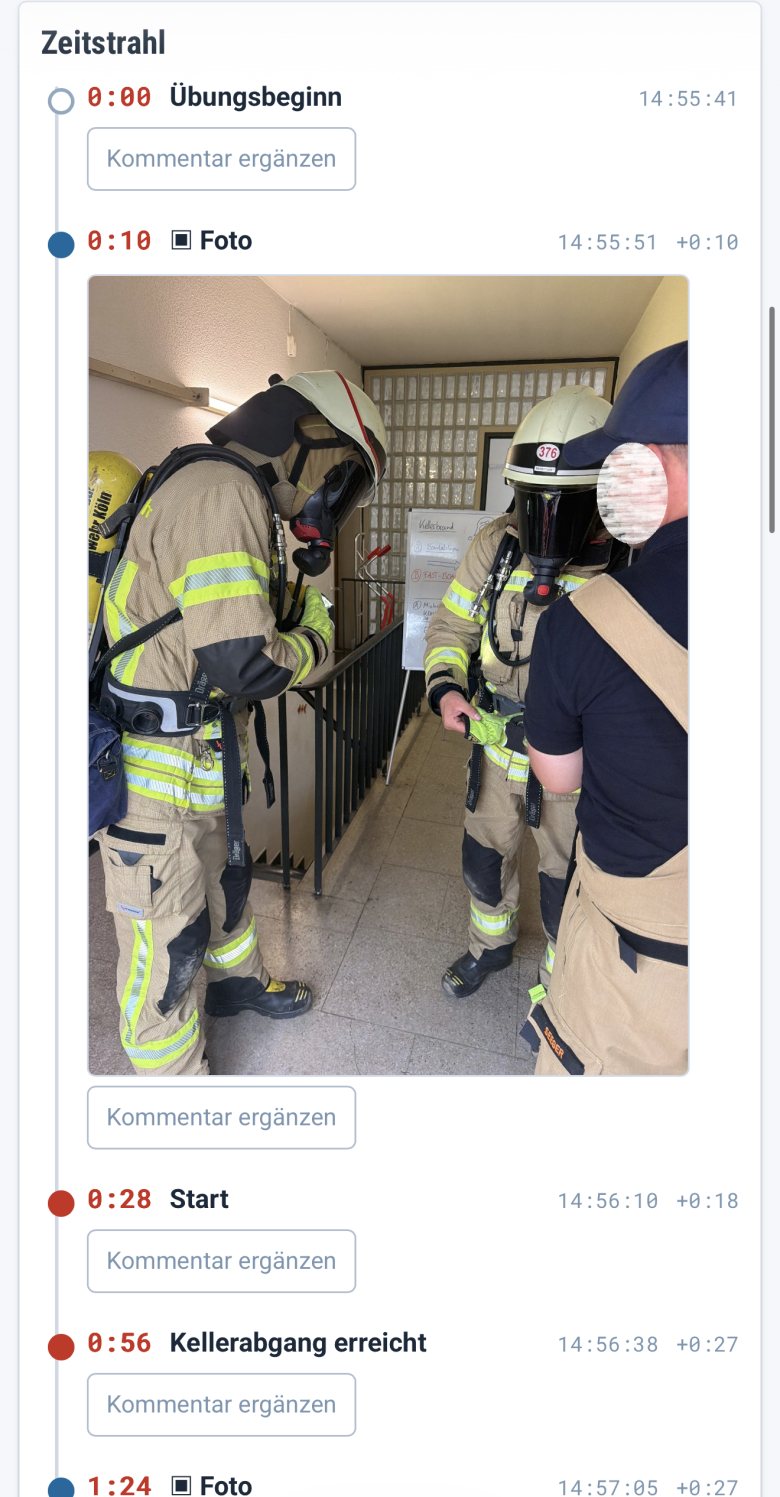
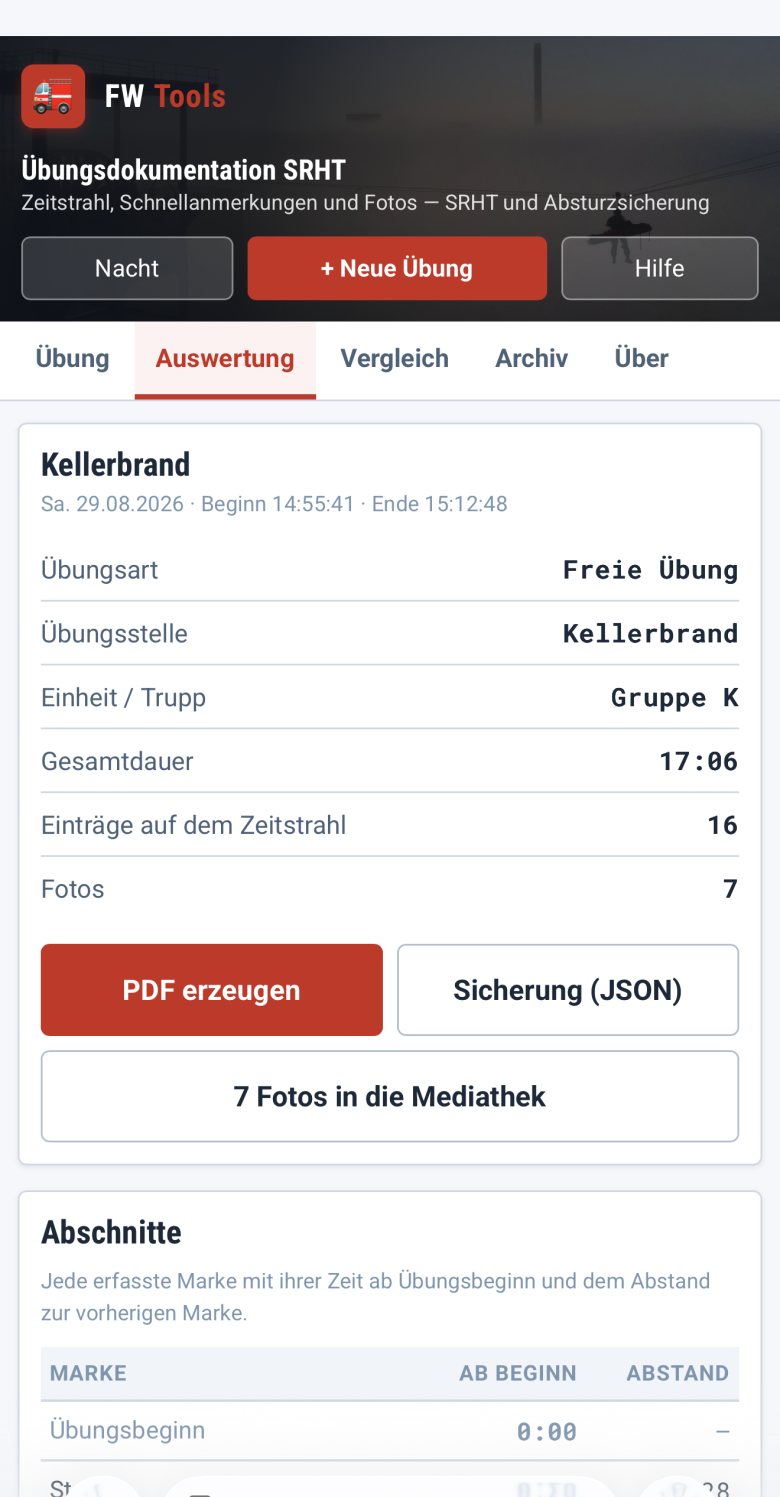
Der Reiter Auswertung zeigt vier Dinge untereinander.
Alles in der Reihenfolge, in der es geschah: Marken, Notizen, Fotos, Beobachtungen. Marken sind rot hervorgehoben. Waren zwei Schiedsrichter im Einsatz, steht an jeder Zeile, von welchem Gerät sie stammt.
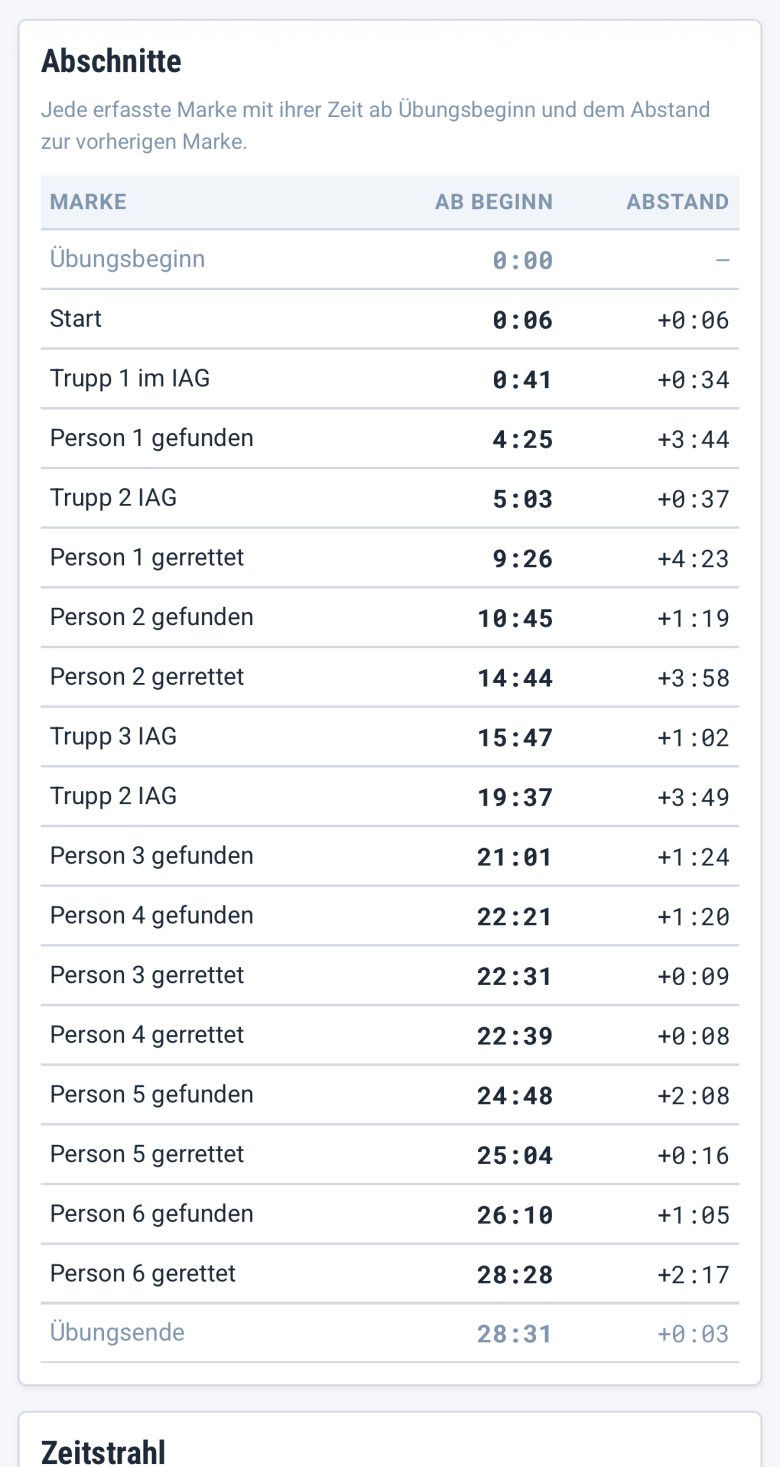
Jede erfasste Marke mit Zeit ab Beginn und Abstand zur vorherigen, Übungsbeginn und -ende als Klammer. Diese Liste wird aus den Einträgen selbst abgeleitet und kann deshalb nicht unvollständig sein — sie kennt auch die selbst ergänzten Marken.
Die kuratierten Spannen der Übungsart: „Übungsbeginn bis 1. Patientenkontakt“, „1. Retter bis transportfähig“ und so weiter. Sie sind aussagekräftiger als die Abschnitte, decken aber nur ab, was die Übungsart vorsieht.
Dann fehlt dem Eintrag die Bindung an die Marke. Die Auswertung sagt inzwischen, welche Marke fehlt. Reparatur: den Eintrag antippen und unter Zählt als Schnellanmerkung zuordnen (Kapitel 6).
Nur im Wettkampfmodus: je Marke die Abweichung vom eingetragenen Soll.
Eine SRHT-Übung findet im Schacht statt. Dort ist kein Netz und meist kein gemeinsames WLAN. Ein Abgleich, der genau dort scheitert, wo er gebraucht wird, wäre keiner. Deshalb: kein Live-Abgleich, sondern Zusammenführen nach der Übung.
Das ist auch der einfachere Fall. Zwei Schiedsrichter ergänzen einander — sie ändern nicht dieselbe Zeile gleichzeitig. Es ist das Verschmelzen zweier Listen, die nur wachsen.
Kante und Schacht, oder SR 1 und SR 2. Der Name
landet an jedem Eintrag und beantwortet später die Frage, wer was gesehen hat. Er erscheint nur,
wenn es überhaupt zwei Geräte gibt.Beide Geräte sind gleichberechtigt. Es gibt kein Hauptgerät — eines sammelt am Ende nur ein.
Jeder zeichnet auf, was er sieht. Kein Netz nötig, keine Abstimmung.
Jeder Eintrag behält seine Kennung. Was schon da ist, kommt kein zweites Mal hinein. Dieselbe Datei versehentlich zweimal einzulesen verdoppelt nichts.
Dasselbe Verfahren, nacheinander: Gerät 1 bekommt die Sicherung von Gerät 2, dann die von Gerät 3. Jede Sicherung wird in dieselbe Übung eingefügt, jede mit ihrem eigenen Uhrenversatz.
Der Uhrenversatz wird gezeigt, nicht gerechnet. Das Werkzeug schlägt nichts vor, was es nicht wissen kann. Welche Einträge zusammengehören, entscheidet die Übungsleitung am Bildschirm.
Der Anlass ist ein Leistungsabzeichen: zwölf Teams, zehn Stationen, jedes Team an jeder Station. Daraus folgen drei Begriffe:
| Begriff | Bedeutung | Im Werkzeug |
|---|---|---|
| Reihe | Der Wettkampf oder die Übungsreihe | Feld „Wettkampf oder Übungsreihe“ |
| Station | Eine Übungsart innerhalb dieser Reihe | Die gewählte Übungsart |
| Durchgang | Ein Team an einer Station — also eine Übung | Eine angelegte Übung |
Der Reiter Vergleich beantwortet zwei Fragen: Gesamtstand zeigt, wer noch wo fehlt; die Stationstabelle zeigt, wer an dieser Station schneller war.
Verglichen wird immer nur innerhalb einer Station. Marken über Stationsgrenzen hinweg nebeneinander zu stellen ergäbe Unsinn — dieselbe Marke bedeutet an einer anderen Station etwas anderes.
Für den nächsten Durchgang genügt Neue Übung; die Reihe bleibt eingestellt, gefragt wird nur noch nach Team oder Trupp.
Entsteht auf dem Server, damit das Blatt überall gleich aussieht. Dafür wird das Protokoll dieser einen Übung samt der enthaltenen Fotos hingeschickt, gesetzt und zurückgegeben — gespeichert wird dort nichts. Ohne Verbindung sagt der Knopf das; nachholen lässt sich das PDF jederzeit — die Übung liegt ja im Gerät. Bis dahin ist die Sicherung im Archiv der Weg, sie vom Gerät zu bekommen.
Über die Bildschau. Auf dem Telefon führt das Teilen-Blatt zu Fotos-App, Mail und „In Dateien sichern“.
Safari öffnet das Teilen-Blatt nur unmittelbar auf einen Fingertipp hin. Liegt dazwischen der Weg zum Server oder das Sammeln der Fotos, ist die Geste verbraucht. Deshalb fragt ein kleiner Dialog „Datei ist fertig“ noch einmal nach — das ist kein Fehler, das ist der zweite Fingertipp.
Wer immer dieselben neun Marken benutzt, richtet sie nicht vor jeder Übung neu ein. Die Vorbereitung lässt sich als eigene Vorlage sichern — mit abgewählten Marken, umbenannten Marken, eigenen Marken und Sollzeiten.
Vorlagen lassen sich als Datei ausgeben und auf anderen Geräten einlesen. Beim Einlesen wird nie überschrieben: Eine Vorlage mit gleichem Namen wird durchnummeriert.
So kommt der abgestimmte Satz Marken auf alle Geräte der Wehr — und auf das Gerät des zweiten Schiedsrichters.
Einmal dort öffnen, wo Empfang ist, genügt: Die Seite legt sich selbst im Gerät ab.
Ohne Verbindung geht alles, was die Übung betrifft — die Seite aufrufen und neu laden, Marken drücken, fotografieren, Notizen und Beobachtungen erfassen, kommentieren, Zeiten korrigieren und auswerten.
Verbindung braucht nur das PDF.
Vor der Fahrt zur Übungsstelle einmal im WLAN des Gerätehauses aufrufen. Dann ist alles da, auch wenn am Übungsort nichts mehr geht.
Damit bekommt das Werkzeug ein eigenes Sinnbild und startet ohne Adressleiste und ohne Reiter. Wichtiger als das Aussehen ist der Speicher: Auf dem iPhone räumt Safari den Speicher einer gewöhnlichen Seite nach sieben Tagen ohne Besuch — mitsamt Übungen und Fotos. Als abgelegte Anwendung behandelt iOS ihn anders und räumt ihn nicht ab. Vor jeder Übung, die zählt, ist das der wirksamste Schutz.
| Gerät | Weg |
|---|---|
| iPhone, iPad | Die Seite in Safari öffnen, unten auf das Teilen-Zeichen (Kasten mit Pfeil nach oben), dann „Zum Home-Bildschirm“ und „Hinzufügen“. |
| Android | Die Seite in Chrome öffnen, oben rechts das Menü (drei Punkte übereinander), dann „App installieren“ oder „Zum Startbildschirm hinzufügen“. |
| Rechner | Chrome und Edge zeigen rechts in der Adressleiste ein Installieren-Zeichen. Nötig ist es dort nicht — ein Lesezeichen genügt. |
Auf dem iPhone ist die abgelegte Anwendung ein eigener Raum: Sie sieht den Speicher von Safari nicht, und Safari sieht ihren nicht. Übungen, die vorher in Safari entstanden sind, fehlen dort — sie sind nicht verloren, sie liegen weiter in Safari (Kapitel 14).
Deshalb: ablegen, bevor die erste Übung läuft. Wer schon aufgezeichnet hat, sichert im Archiv-Reiter in eine Datei und liest sie in der abgelegten Anwendung wieder ein.
Auf Android stellt sich die Frage nicht — dort arbeitet die abgelegte Anwendung im selben Speicher wie Chrome.
Neu installieren muss man deswegen nie etwas: Bei jedem Start mit Verbindung holt sich auch das abgelegte Werkzeug den neuesten Stand.
Im Browser, sonst nirgends. Die Übungsdaten stehen im localStorage, die Fotos in der
IndexedDB. Kein Upload, kein Zugang von außen, keine Anmeldung.
Der Speicher hängt nicht an der Adresse, sondern an dem Programm, das sie geöffnet hat. Dieselbe Adresse in Safari und in Chrome sind zwei getrennte Räume.
Und ein Link, den jemand in Facebook, Instagram oder WhatsApp antippt, geht in einen dritten: Diese Apps bringen ihren eigenen Browser mit, der seinen eigenen Speicher führt und ihn ohne Vorwarnung räumt. Wer dort aufzeichnet und die Seite später in Safari aufruft, findet nichts vor.
Läuft die Seite in einem solchen App-Browser, steht oben ein Warnband mit dem Weg hinaus. Der Archiv-Reiter sagt außerdem immer, in welchem Behälter die Liste gerade liegt.
Wer den Browserspeicher leert, das Gerät zurücksetzt oder im privaten Fenster arbeitet, verliert die Aufzeichnung ersatzlos. Nach einer Übung, die zählt, gehört die Sicherung im Archiv-Reiter zum Ablauf — so selbstverständlich wie das Zurückrüsten.
Auf ein anderes Gerät kommen die Daten deshalb nur als Datei, über „Sichern“ und auf dem Telefon über das Teilen-Blatt.
Personenbezug: Namen sind nirgends Pflicht. Für die Auswertung reicht die Funktion. Bei Fotos von Personen gelten die üblichen Regeln der Wehr — das Werkzeug trifft dazu keine Vorkehrung.
Aufzeichnen, auswerten und sichern geht ohne Schlüssel.
Ohne freigeschalteten Schlüssel entsteht das PDF als Musterdruck mit Wasserzeichen und ohne Bestätigungsblatt. Der Schlüssel wird im Reiter Über eingetragen und gilt danach für alle FW Tools in diesem Browser.
Details zu den Tarifen stehen auf der Preisseite.
Den Eintrag antippen und die Zeit eintragen. 0836 genügt für 8:36.
Das war bis August 2026 in App-Browsern auf Android tatsächlich so und ist behoben. Wenn es weiterhin auftritt: die Seite einmal neu laden, damit die aktualisierte Fassung geladen wird.
Dem Eintrag fehlt die Bindung an die Marke. Eintrag antippen, Zählt als Schnellanmerkung setzen. Siehe Kapitel 6.
Fast immer der falsche Browser. Der Archiv-Reiter sagt oben, in welchem Behälter Sie gerade sind. Siehe Kapitel 14.
Geht trotzdem. Gerät 2 sichert, Gerät 1 liest ein und wählt „in eine bestehende Übung einfügen“; das Ziel wird über den nächstgelegenen Beginn desselben Tages vorgeschlagen. Der Uhrenversatz wird dann von Hand geschoben — mehr Arbeit als mit der Übernahmedatei, aber es klappt.
Ja: Vorbereitung anpassen und als eigene Vorlage sichern. Siehe Kapitel 12.
Besser nicht. Solange die Übung läuft, hält die Seite den Bildschirm wach. Wird das Gerät gesperrt, kann der Browser die Seite im Hintergrund entladen — die gesicherten Daten bleiben, aber Kamera und Sprachaufnahme brechen ab.
Nein — und es fehlt nichts. Auf dem Home-Bildschirm abgelegt (Kapitel 13) hat das Werkzeug ein Sinnbild, startet ohne Adressleiste, läuft ohne Netz und nutzt Kamera und Mikrofon wie eine App aus dem Store. Nur ohne Installation, ohne Konto und ohne Fassung, die zum Gerät passen muss — und aktualisiert wird es von selbst.
Der SRHT-Teil dieses Werkzeugs ist maßgeblich unter Mitwirkung von Axel Manz entstanden. Die Übungsarten, die Schnellanmerkungen und die Abläufe, an denen sich die Zeitnahme orientiert, kommen aus der Praxis der seilunterstützten Rettung — nicht vom Schreibtisch.